Bạn chưa đăng nhập, đăng nhập để có trải nghiệm tốt hơn
*Vui lòng tại{{receiveCouponInfo.expire_at}}sử dụng trước*
Bạn chưa đăng nhập, đăng nhập để có trải nghiệm tốt hơn
 Seer One Click Space Xem trước nhanh Công cụ phần mềm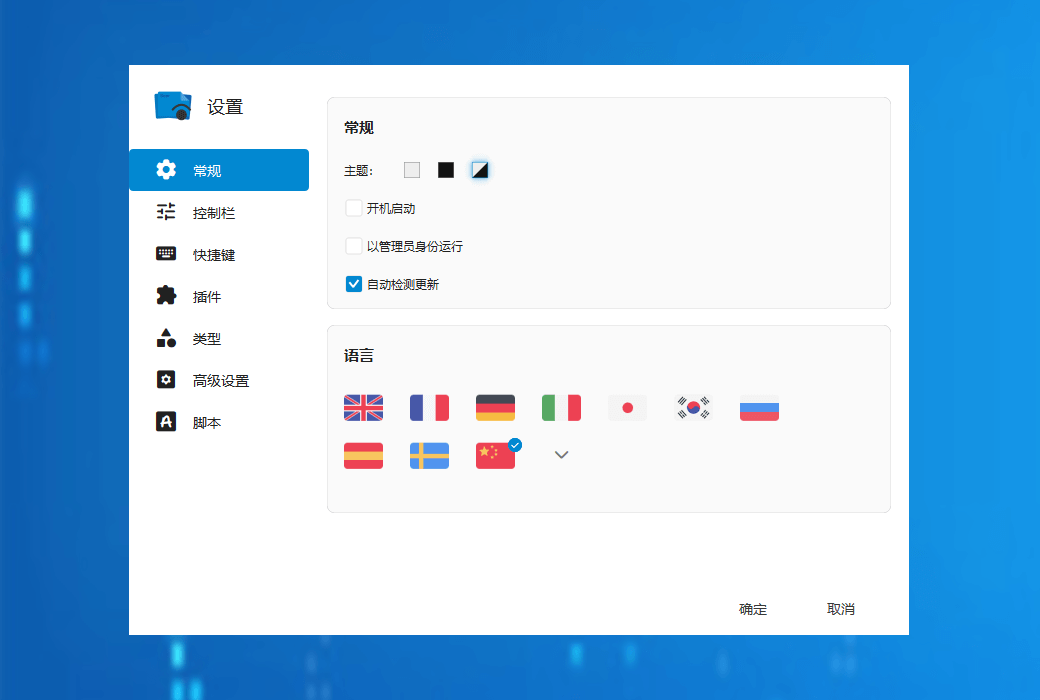




Quy tắc hoạt động
1、Thời gian hoạt động:{{ info.groupon.start_at }} ~ {{ info.groupon.end_at }}。
1、Thời gian hoạt động:Đến khi bán hết。
2、Thời hạn mua nhóm:{{ info.groupon.expire_days * 24 }}giờ。
3、Số người mua nhóm:{{ info.groupon.need_count }}người。
Lưu ý khi mua nhóm
1、Quy trình mua nhóm: Tham gia/Bắt đầu mua nhóm và thanh toán thành công - Số người mua nhóm đáp ứng yêu cầu trong thời hạn hiệu lực - Mua nhóm thành công!
2、Nếu không đủ số người tham gia trong thời hạn hiệu lực, việc mua nhóm sẽ thất bại, số tiền đã thanh toán sẽ được hoàn lại về tài khoản cũ.
3、Số người yêu cầu và thời gian hoạt động mua nhóm có thể khác nhau tùy sản phẩm, vui lòng xem kỹ quy tắc hoạt động.
Seer cho phép bạn xem cửa sổ nhanh như trong macOS, nhưng mạnh mẽ hơn, tùy chỉnh hơn và chạy nhanh hơn.
Định dạng tập tin lớn
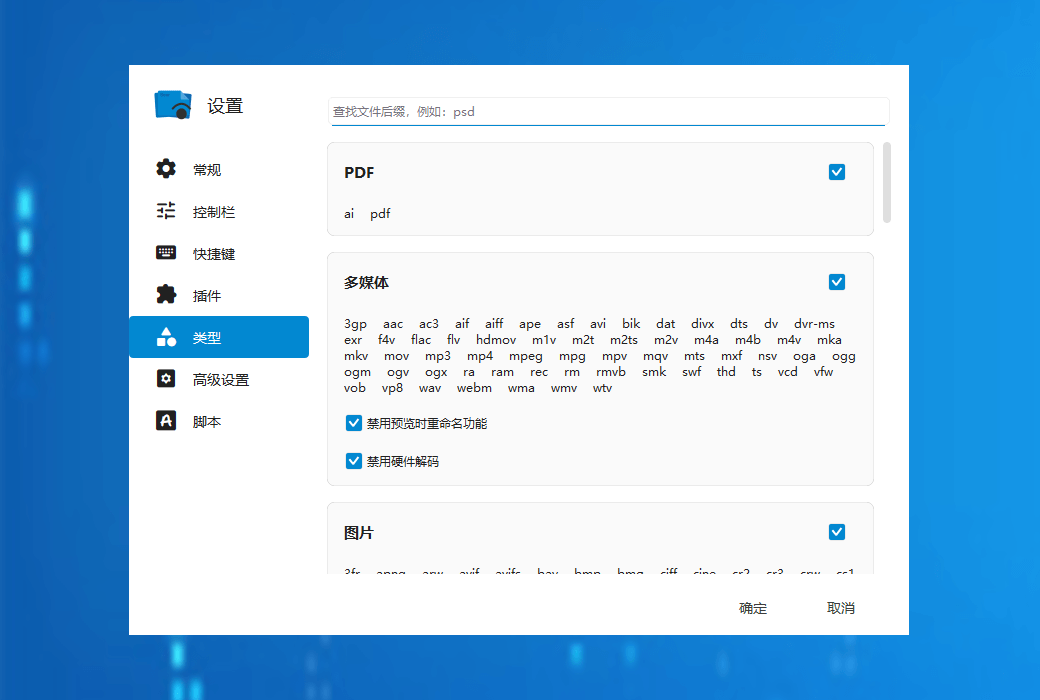
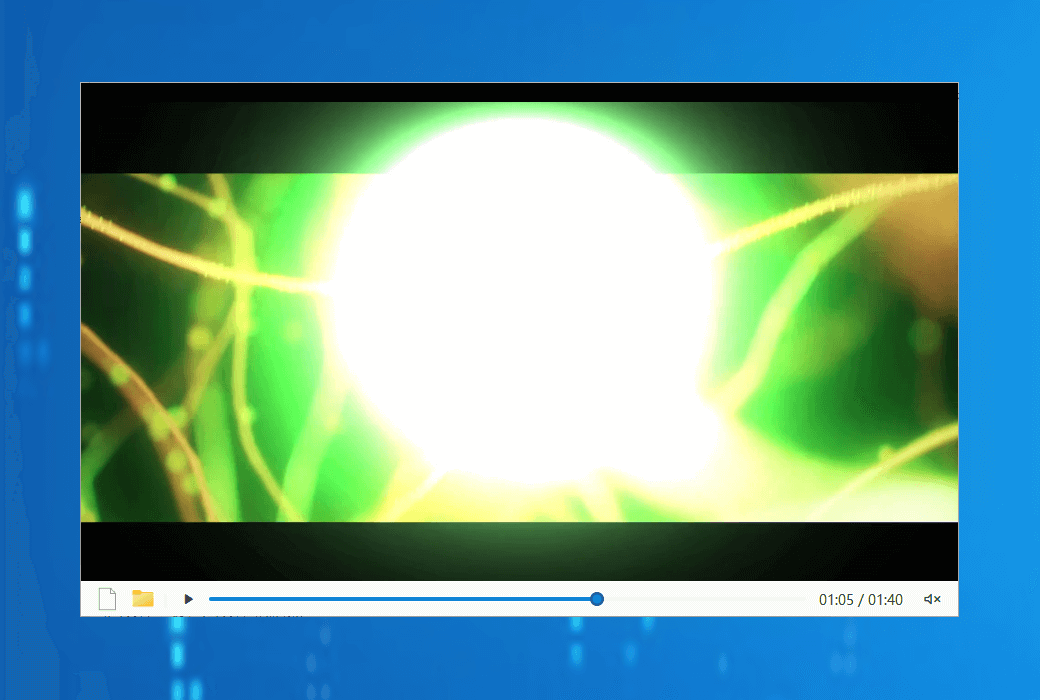
Hỗ trợ hàng trăm định dạng tệp: video, âm thanh, hình ảnh, văn bản, markdown và PDF.
Nội dung có thể sao chép
Sao chép khung video, hình ảnh hoặc văn bản đã chọn từ bản xem trước vào clipboard.
Ứng dụng khởi động nhanh
Tùy chỉnh hành vi trong thanh điều khiển cho các ứng dụng của bên thứ ba.
Hỗ trợ xem trước tập tin ở nhiều định dạng
Seer hỗ trợ xem trước gần như tất cả các loại định dạng tập tin và các định dạng phổ biến được hỗ trợ bởi phần mềm là:
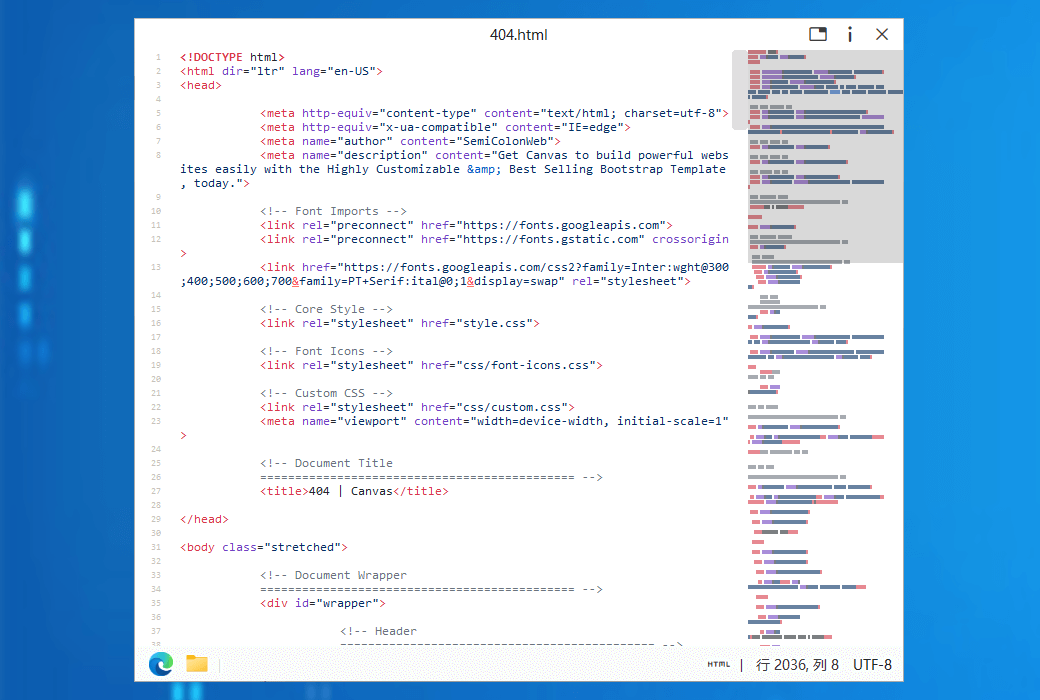
Seer không chỉ hỗ trợ xem trước các định dạng tệp khác nhau phổ biến trong cuộc sống mà còn hỗ trợ gần như tất cả các định dạng tệp mã trong khi có thể hiển thị mã được đánh dấu theo định dạng tệp, mang lại trải nghiệm người dùng tốt cho các lập trình viên. Ngoài ra, trong cài đặt, bạn cũng có thể bật tùy chọn hiển thị số dòng mã để tăng thêm hiệu ứng xem trước.
官方网站:http://1218.io/
发货时间:24 小时自动发货
运行平台:Windows
界面语言:支持中文界面显示,多语言可选。
更新说明:软件厂商承诺,永久使用,及免费更新。
买前试用:3天免费试用。
如何收货:购买后,激活信息会以邮件的形式发送到下单时的邮箱,同时可在个人中心,我的订单中查看对应的产品激活码。
设备数量:10台电脑。
更换电脑:不支持更换电脑。
激活引导:待添加。
特殊说明:2024.10.24 日开始,我们开始销售桌面版,使用激活码进行激活软件。2022.4.2 日起软购商城销售微软商店版。

Đàm phán hợp tác

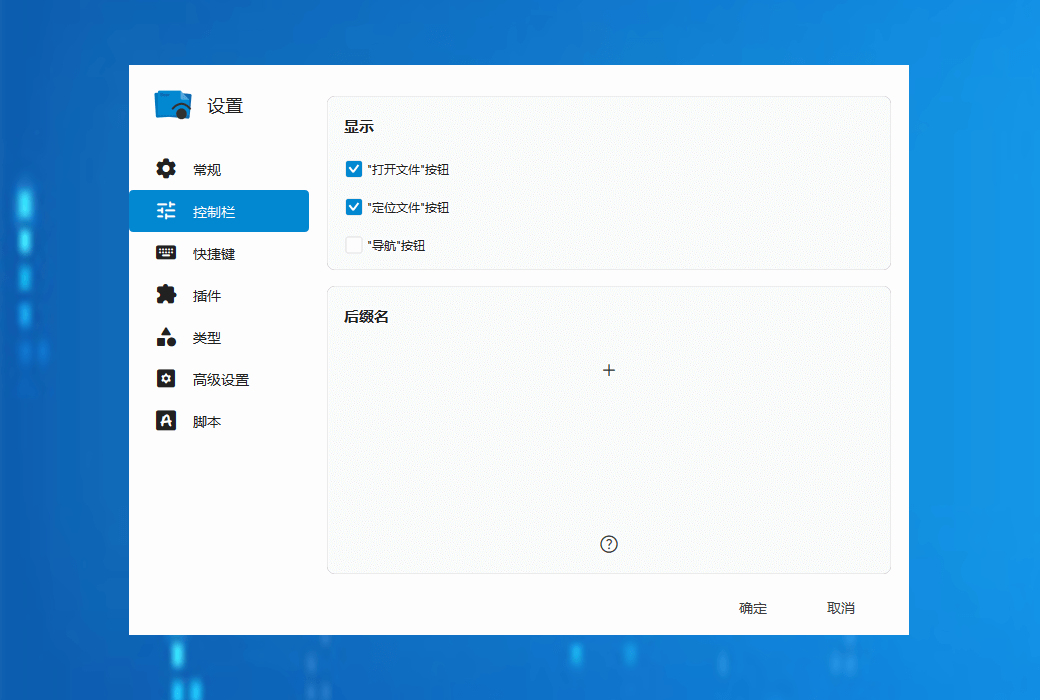
Đầu tiên, đây là thanh điều khiển:
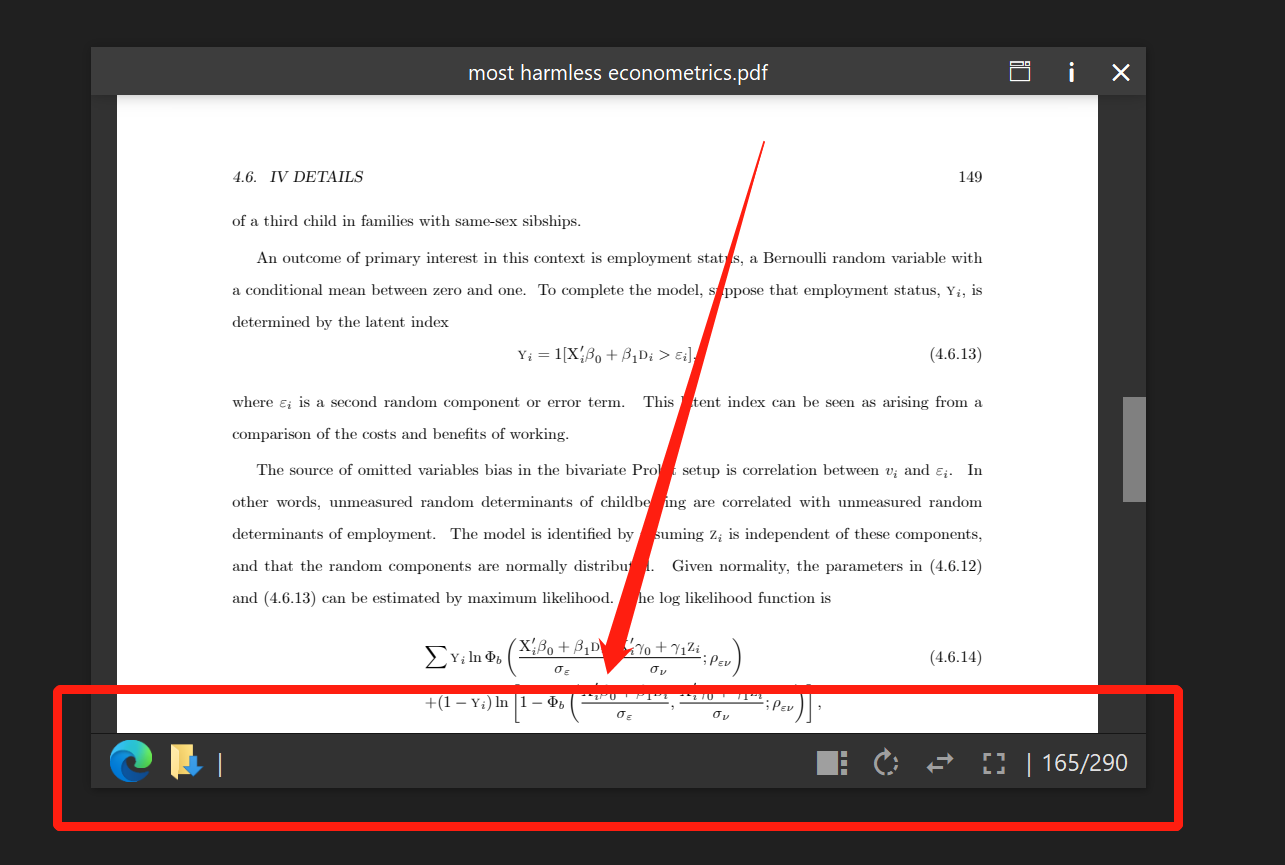
Nói chung, bên trái là nút điều khiển cấp tệp, chẳng hạn như mở tệp bằng chương trình mặc định, định vị đường dẫn tệp đến Explorer, v.v. Các nút này đều có thể bị ẩn trong các thiết đặt.
Bên phải là mức xem trước, chủ yếu dùng để điều khiển nội dung hiển thị, ví dụ như xoay, tắt tiếng, khôi phục kích thước, v. v.
Chương trình khởi động Control Bar thuộc về bên trái.
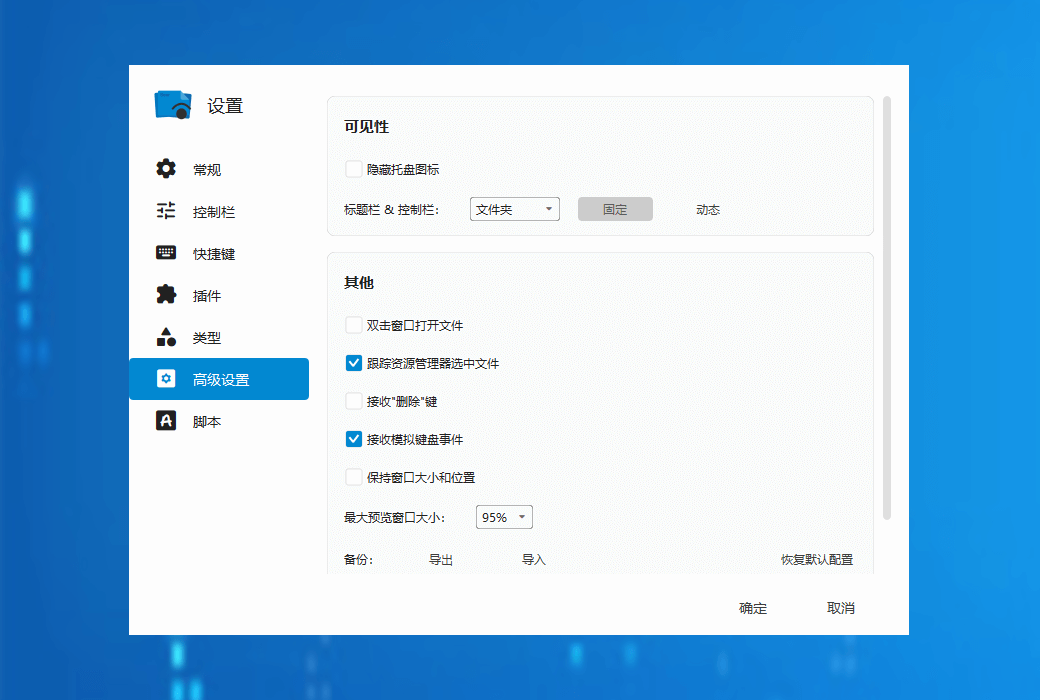
1. Mở cửa sổ cài đặt và nhập tên hậu tố;
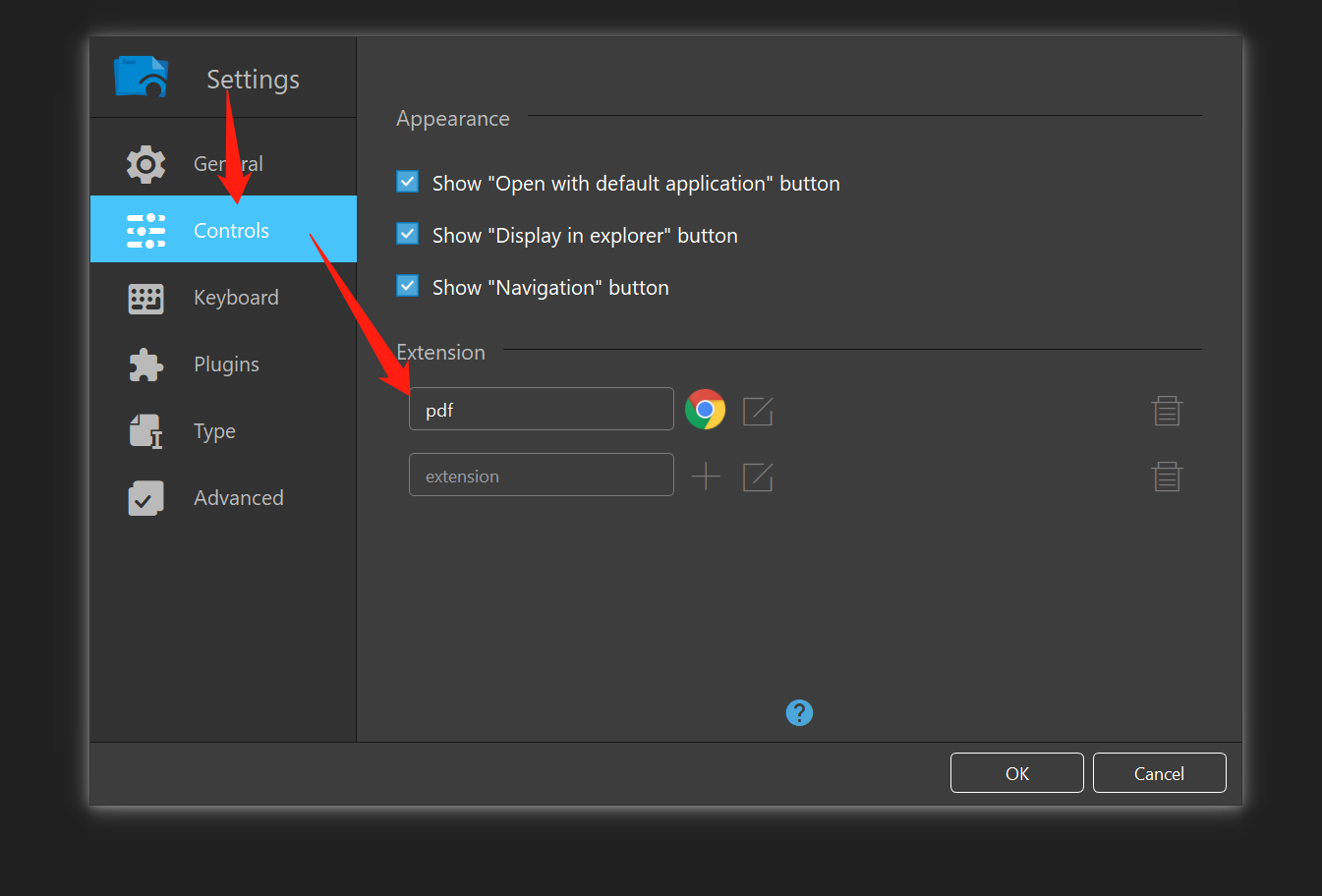
2. Nhấp vào nút+bên phải, chọn đường dẫn chương trình thực thi có thể mở tệp này;
3. Điểm xác định. Khi xem trước tệp có tên hậu tố này, thanh điều khiển có thêm một nút. Thật kỳ diệu.
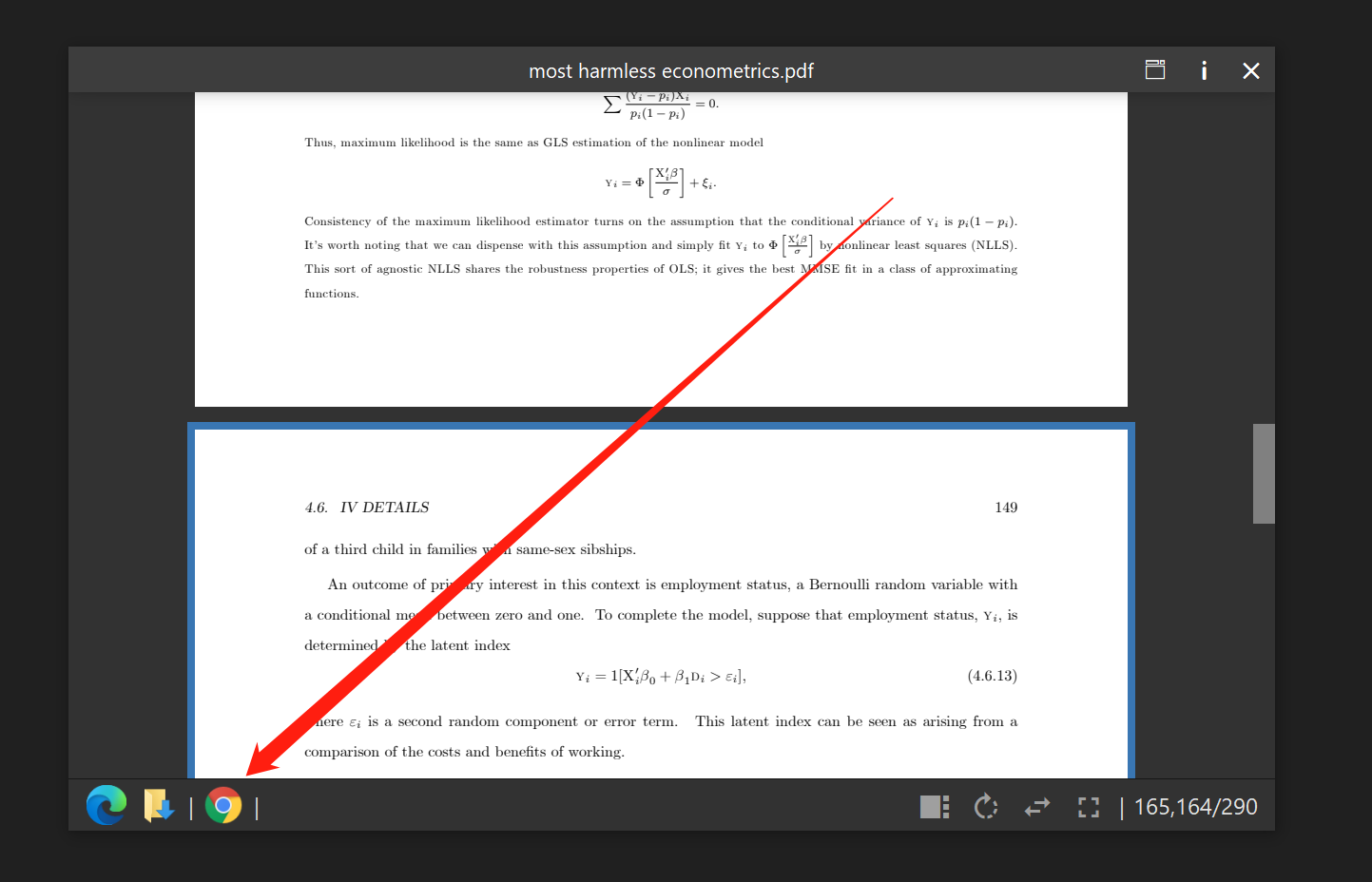
Chú ý:
Trước khi thao tác, hãy xác định xem mình đang làm gì và chức năng này dùng để làm gì.
Đây là ví dụ thứ hai:
1. Nhập tên hậu tố: zip;

2. Nút+bên cạnh điểm, chọn đường dẫn tệp thực thi;
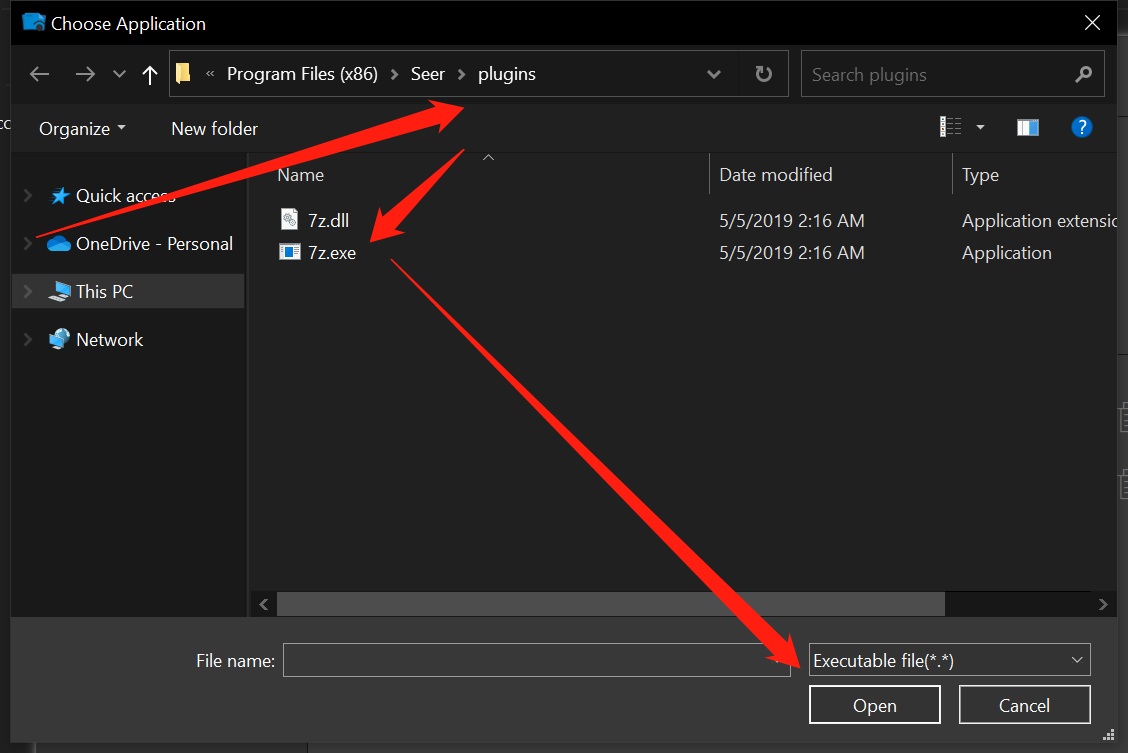
3. Nhấp vào nút Edit bên cạnh+để sửa đổi các tham số cuộc gọi;
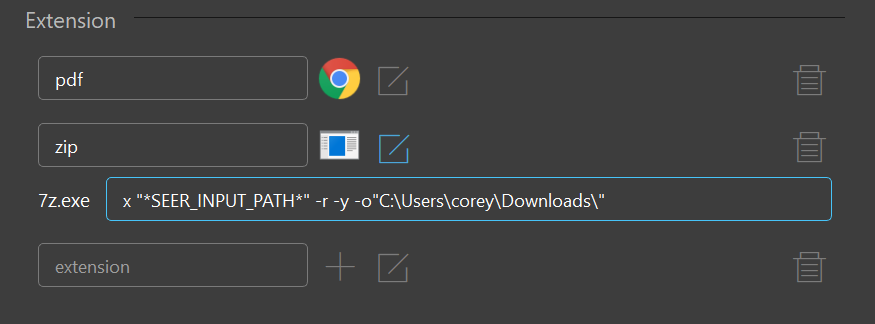
Trong ví dụ này, chương trình sẽ gọi 7z.exe, thay thế trình giữ chỗ bằng đường dẫn đầy đủ của tệp xem trước, theo sau là các tham số khác, trong trường hợp này là x "*SEER_INPUT_PATH*" -r -y -o"C:\Users\corey\Downloads\"
Lưu ý: Khi sao chép các tham số trên, hãy nhớ thay đổi tên đường dẫn, vì bạn không phải là corey.
X là giải nén;
"*SEER_INPUT_PATH*" Là bộ giữ chỗ;
-r là đệ quy, đảm bảo rằng các tập tin con của thư mục cũng được giải nén;
-y đảm bảo rằng tất cả các yêu cầu được mặc định Yes, sau khi thêm tùy chọn này, nếu thư mục đích có cùng tên, nó sẽ được ghi đè;
- o là đường dẫn đầu ra;
"C:UserscoreyDownloads" là đường dẫn lưu sau khi giải nén.
5. Nhấn vào OK.
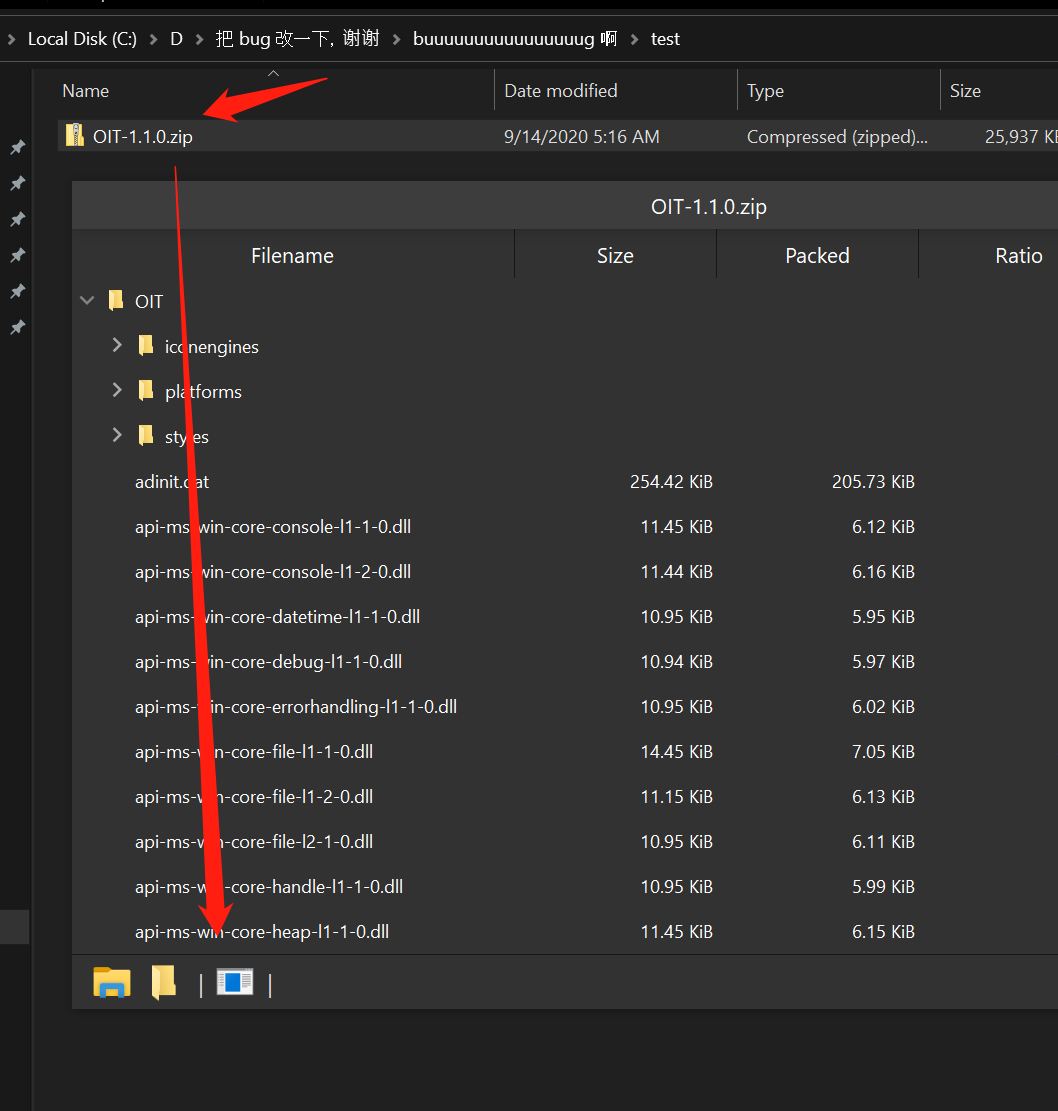
Nhấp vào nút Fresh Control Bar và chương trình sẽ gọi 7z.exe giải nén gói này vào đường dẫn mà đối số vừa điền, đó là "C:UserscoreyDownloads". Amazing~