Войдите для лучшего опыта
*До{{receiveCouponInfo.expire_at}}Использовать до*
Войдите для лучшего опыта
 Seer Просмотр пробелов одним нажатием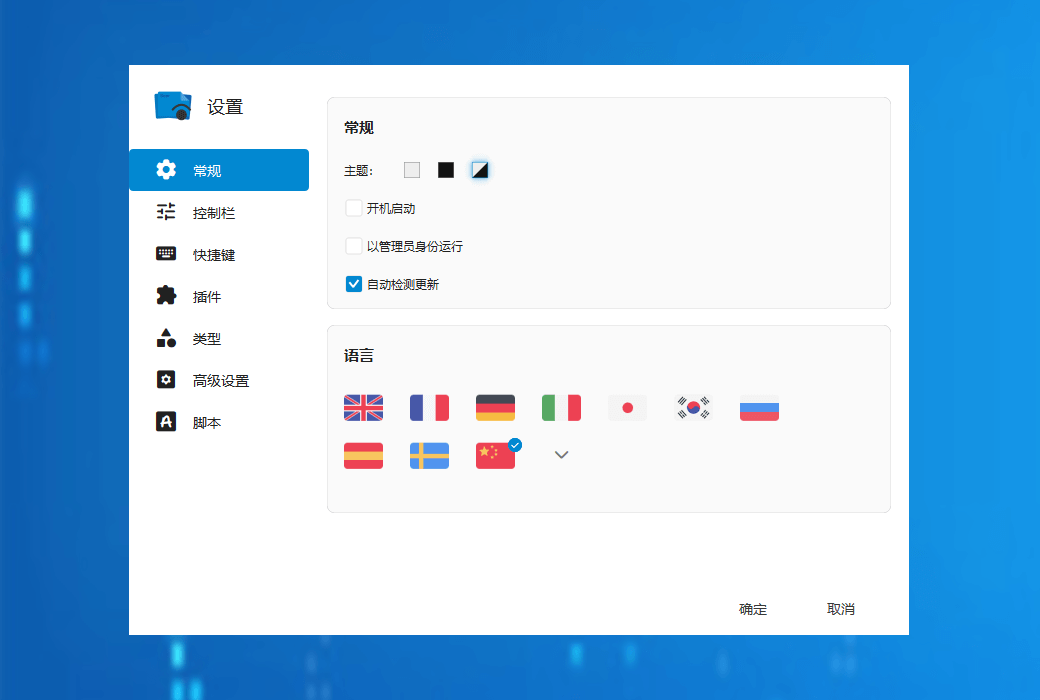





Правила акции
1、Время акции:{{ info.groupon.start_at }} ~ {{ info.groupon.end_at }}。
1、Время акции:Пока есть в наличии。
2、Срок действия группы:{{ info.groupon.expire_days * 24 }}час.。
3、Участников в группе:{{ info.groupon.need_count }}чел.。
Важная информация
1、Процесс: Вступите/Создайте и оплатите -> Наберите группу -> Успех!
2、Если группа не наберётся, деньги вернутся.
3、Условия зависят от товара. Читайте правила.
Seer позволяет просматривать окна так же быстро, как и в macOS, но более мощно, настраивается и работает быстрее.
Формат больших файлов
Поддержка 100 форматов файлов: видео, аудио, изображения, текст, markdown и PDF.
Содержимое может быть скопировано
Скопировать видео кадр, изображение или выбранный текст из предварительной версии в буфер обмена.
Быстрый запуск приложения
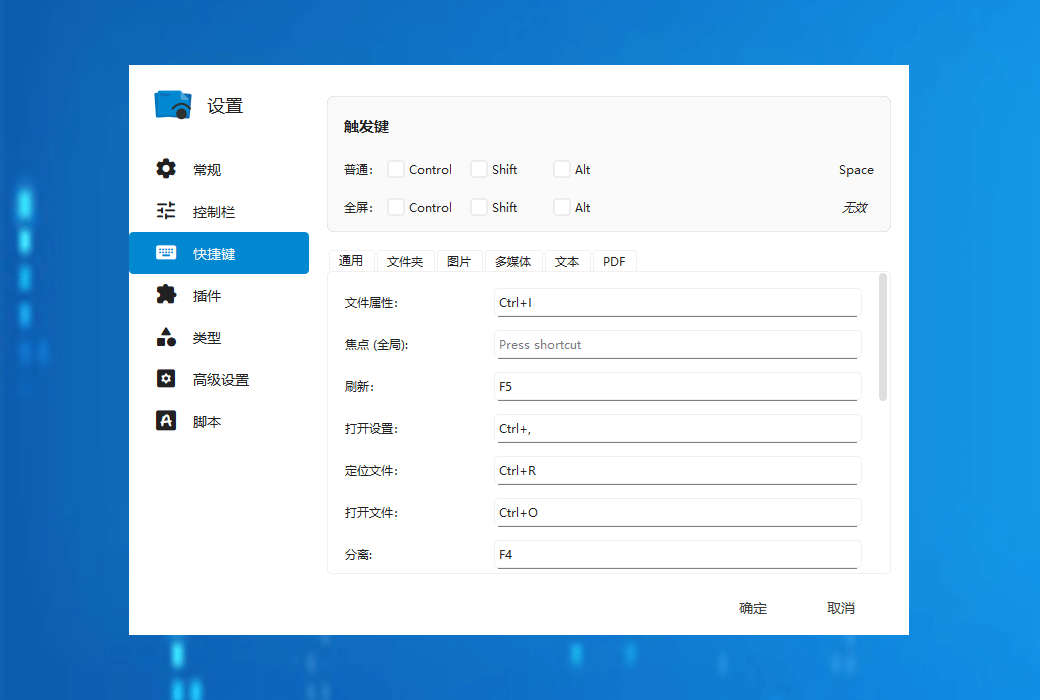
Настройка поведения для сторонних приложений в панели управления.
Предварительный просмотр файлов в нескольких форматах
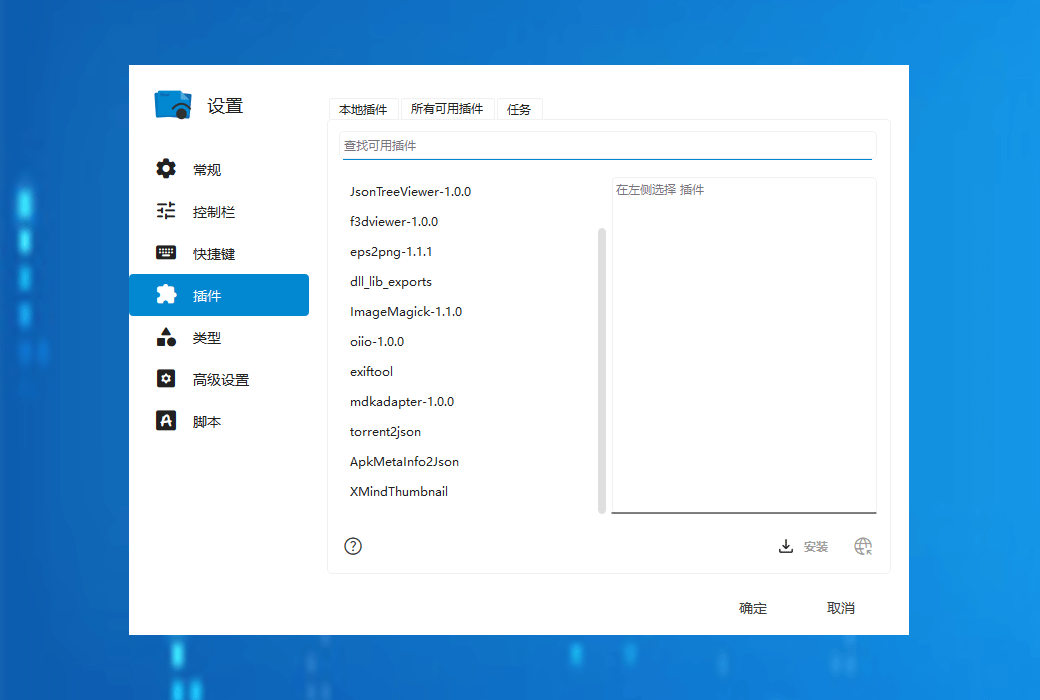
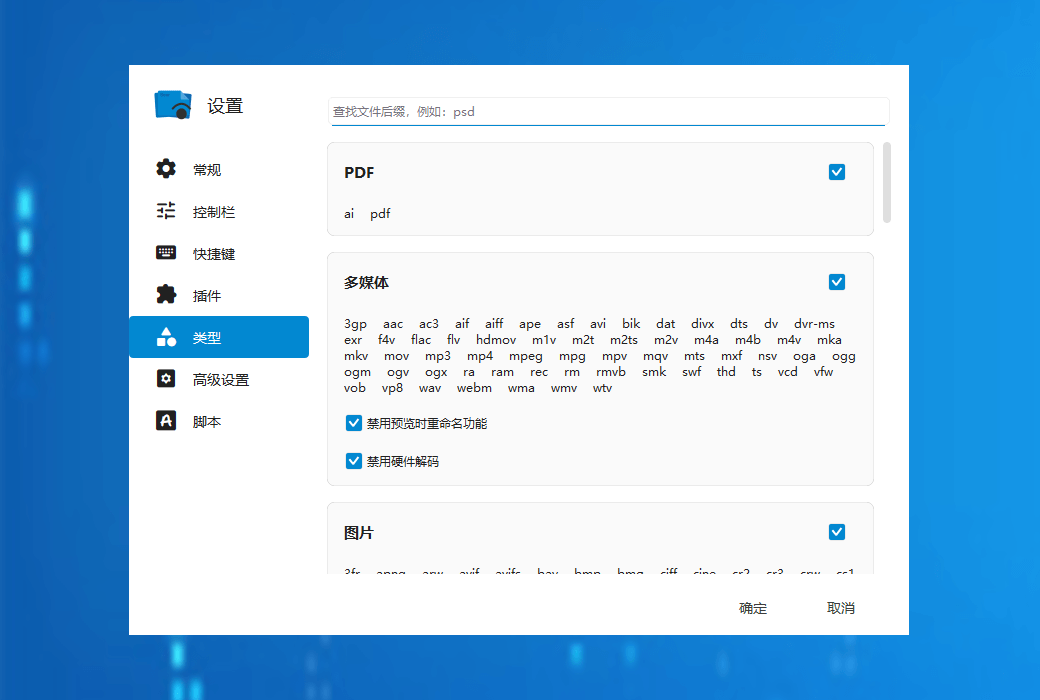
Seer поддерживает предварительный просмотр почти всех типов файлов формата, а общее программное обеспечение поддерживает следующие форматы:
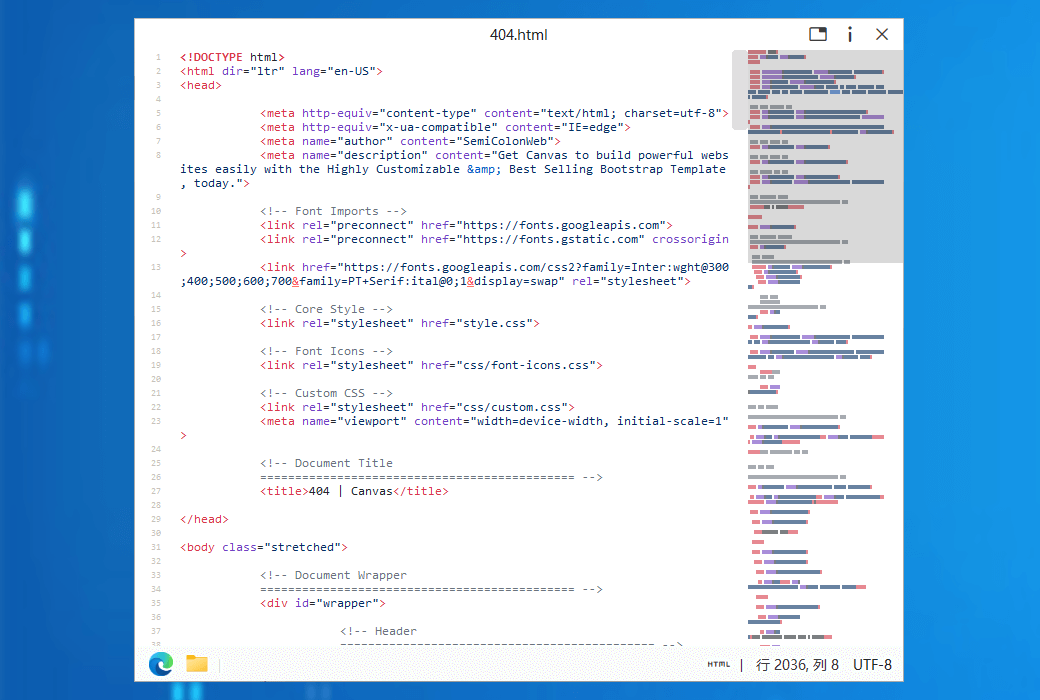
Seer поддерживает не только предварительный просмотр различных форматов файлов, распространенных в жизни, но и почти все форматы файлов кода, в то время как яркий код отображения отображается в соответствии с форматом файла, обеспечивая программистам хороший пользовательский опыт. Кроме того, в настройках вы можете включить опцию отображения числа строк кода для дальнейшего улучшения эффекта предварительного просмотра.
官方网站:http://1218.io/
发货时间:24 小时自动发货
运行平台:Windows
界面语言:支持中文界面显示,多语言可选。
更新说明:软件厂商承诺,永久使用,及免费更新。
买前试用:3天免费试用。
如何收货:购买后,激活信息会以邮件的形式发送到下单时的邮箱,同时可在个人中心,我的订单中查看对应的产品激活码。
设备数量:10台电脑。
更换电脑:不支持更换电脑。
激活引导:待添加。
特殊说明:2024.10.24 日开始,我们开始销售桌面版,使用激活码进行激活软件。2022.4.2 日起软购商城销售微软商店版。

Сотрудничество

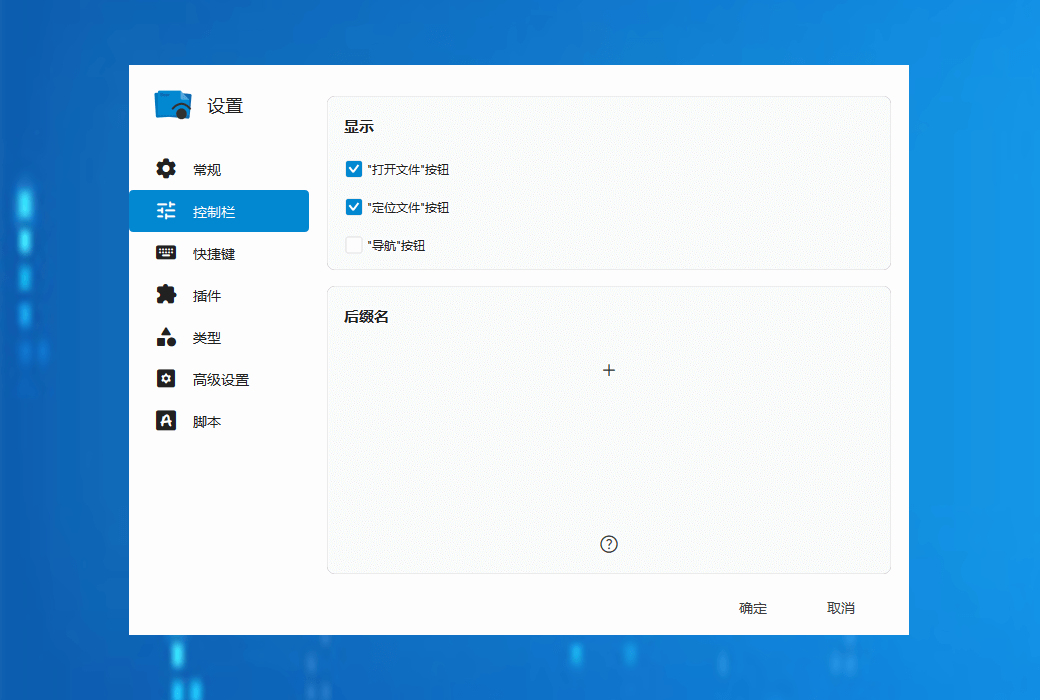
Во - первых, это панель управления:
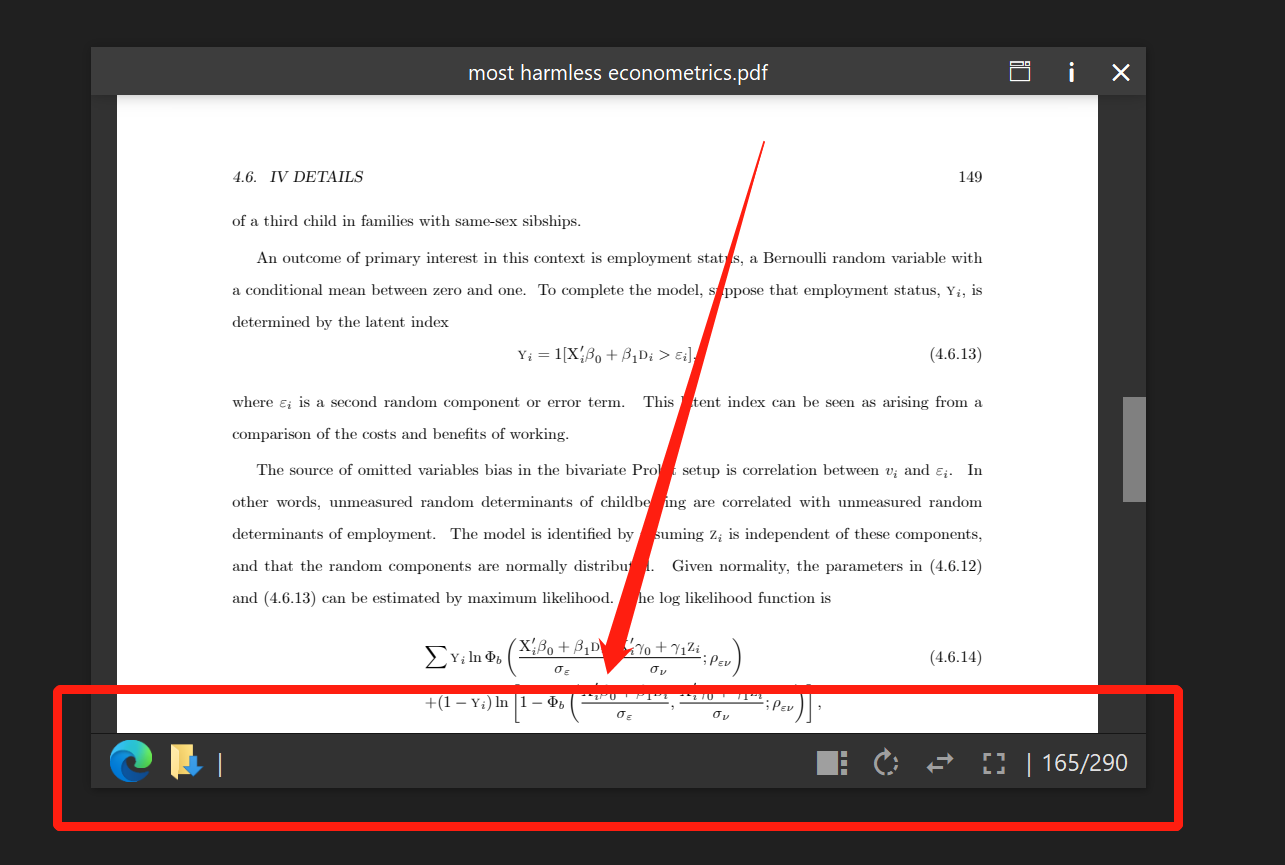
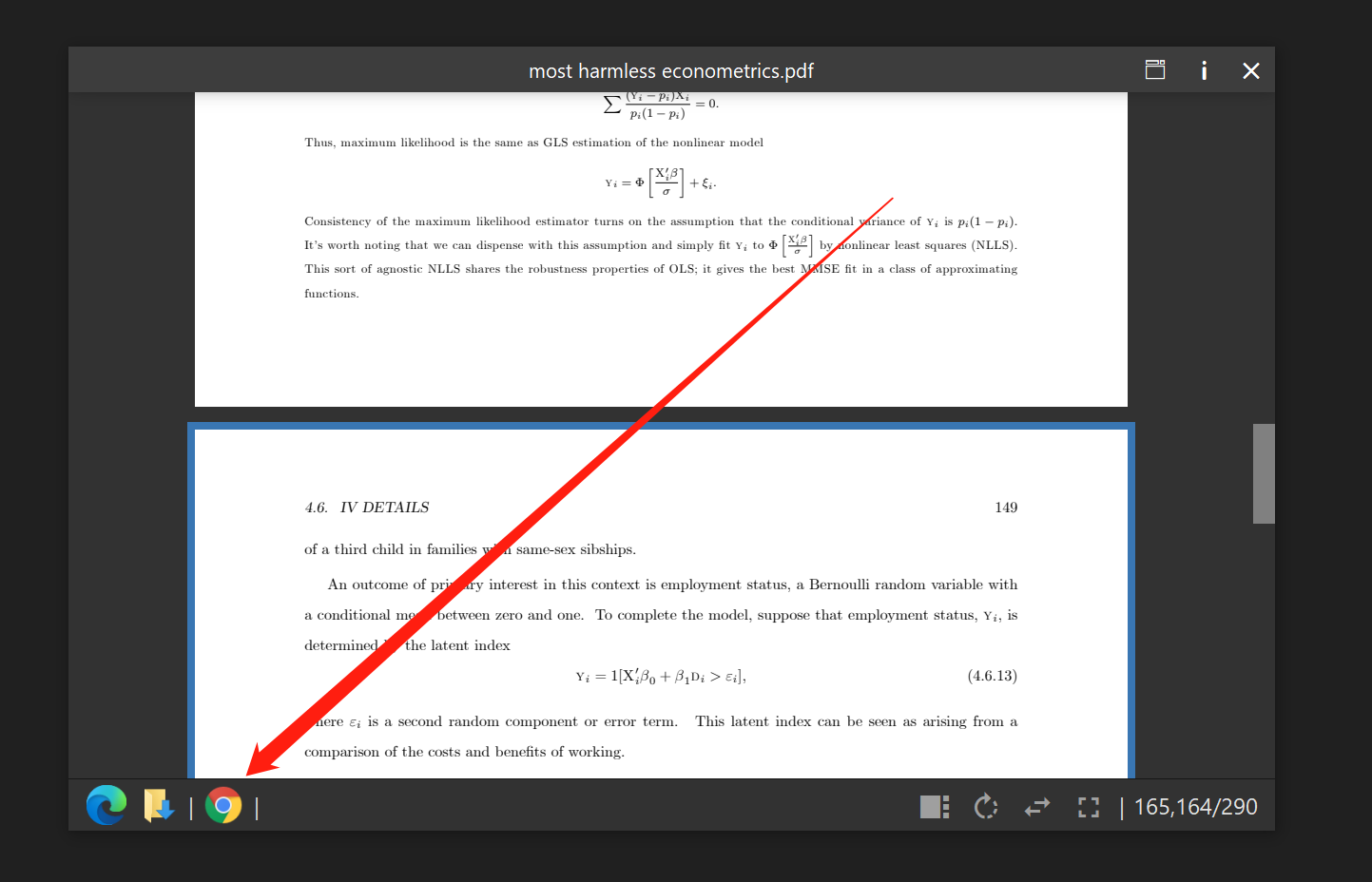
Как правило, слева находится кнопка управления на уровне файла, например, открытие файла с помощью программы по умолчанию, определение пути файла к диспетчеру ресурсов и так далее. Все эти кнопки можно скрыть в настройках.
Правая сторона - это уровень предварительного просмотра, который в основном используется для управления отображаемым контентом, таким как вращение, молчание, размер восстановления и так далее.
Запуск панели управления принадлежит левым.
1. Открыть окно настроек и ввести суффикс;
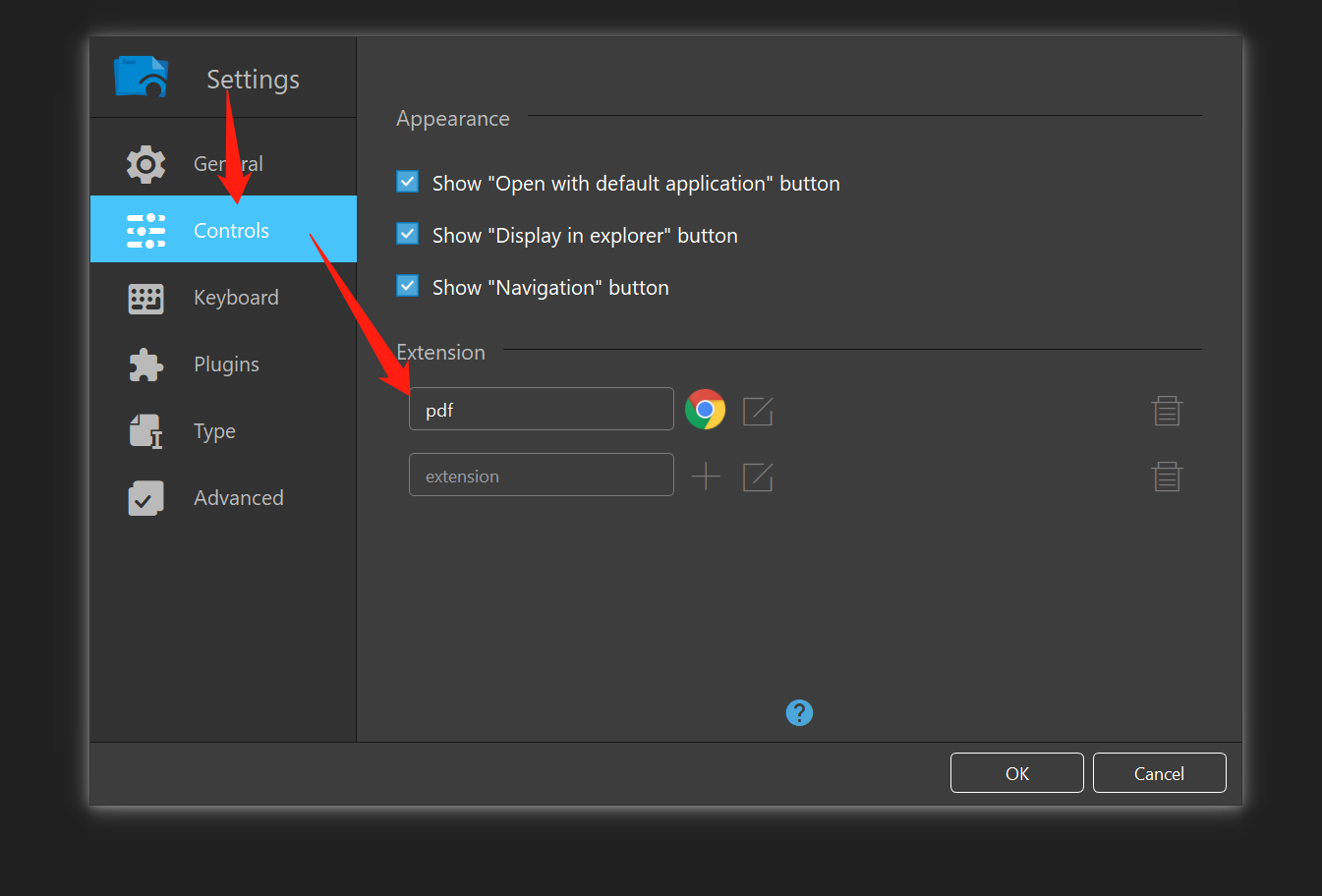
Нажмите кнопку + справа, чтобы выбрать путь к программе, которая может открыть этот файл;
3. Определение точки. При просмотре файла с суффиксом на панели управления появляется еще одна кнопка. Удивительно.
Внимание:
Перед операцией убедитесь, что вы знаете, что делаете и для чего используется эта функция.
Вот второй пример:
Введите суффиксное имя: zip;

2. Нажмите кнопку + рядом с точкой, выберите путь к исполняемому файлу;
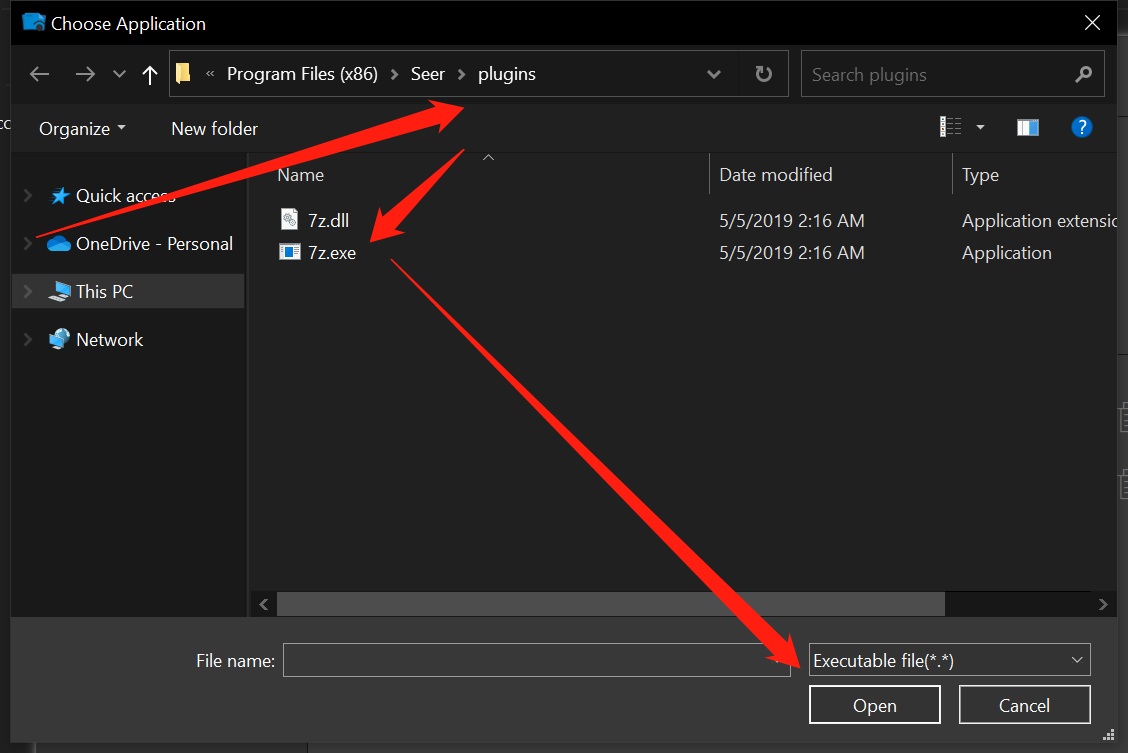
3. Нажмите кнопку редактирования рядом с +, чтобы изменить параметры вызова;
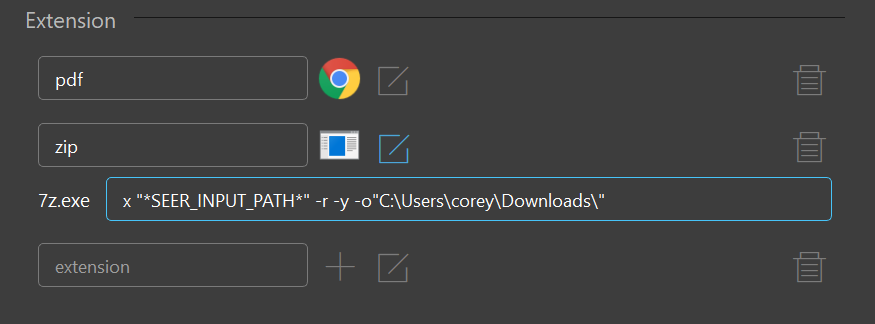
4. В этом примере программа вызовет 7z.exe, заменит шаблон полным путем к файлу предварительного просмотра, за которым следуют другие параметры, параметр в этом примере - & nbsp;;x "*SEER_INPUT_PATH*" -r -y -o"C:\Users\corey\Downloads\"
Обратите внимание, что при копировании параметров выше не забудьте изменить имя в пути, так как вы не называетесь Кори.
x - распаковка;
"*SEER_INPUT_PATH*" Знак занятости;
- r является рекурсивным, гарантируя, что подпространственные файлы папки также будут распакованы;
- y гарантирует, что все запросы будут по умолчанию Yes, и после добавления этой опции, если целевой каталог имеет то же имя, он будет перезаписан;
- O - это путь вывода;
"C: \ Users \ corey \ Downloads \" - путь сохранения после декомпрессии.
5. Нажмите для определения.
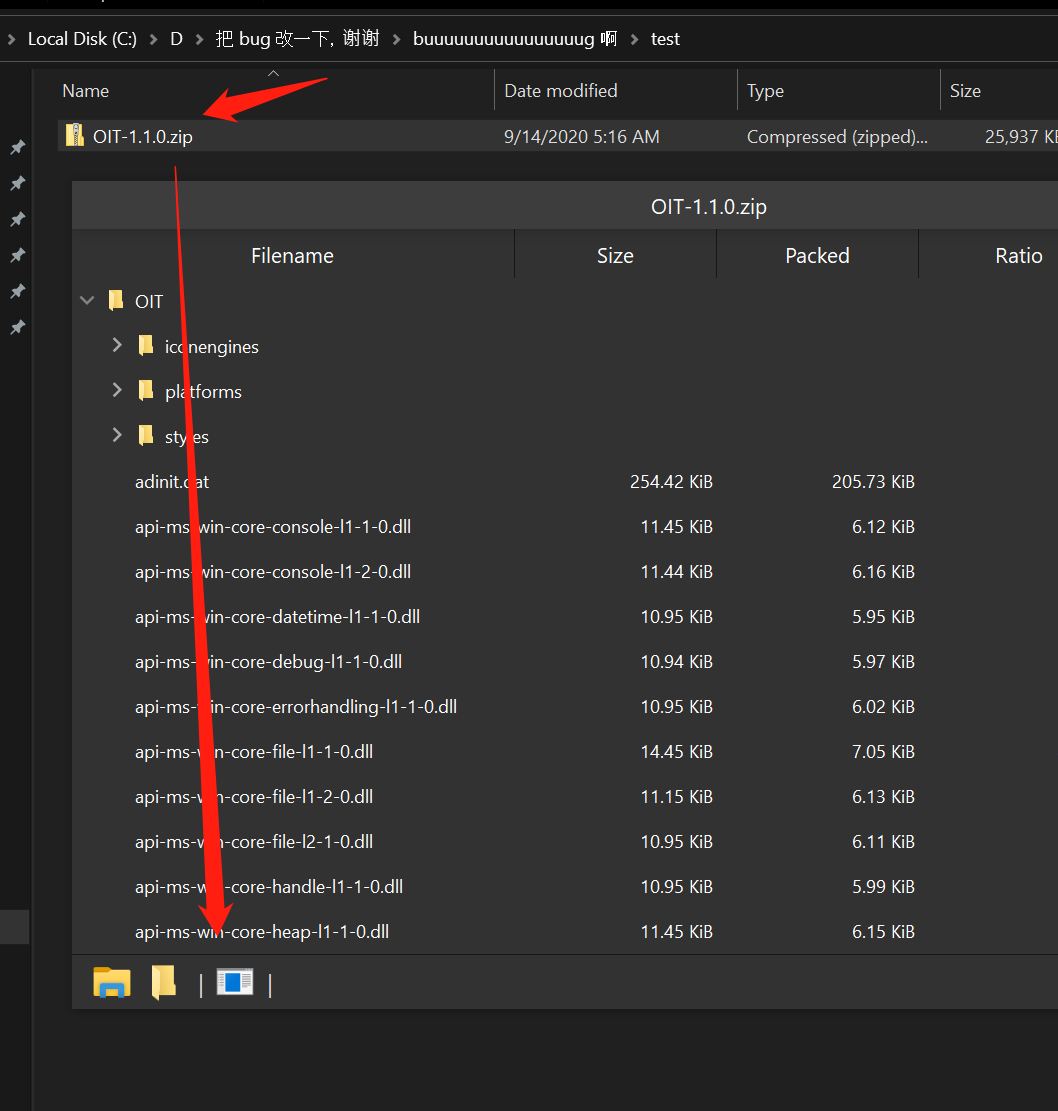
Нажмите на свежую кнопку панели управления, и программа вызовет & nbsp; 7z.exe распаковывает этот пакет сжатия на путь, который только что был заполнен параметром, то есть « C: \ Users \ corey \ Downloads \ ». Amazing~