Bitte anmelden für besseres Erlebnis
*Bitte innerhalb von{{receiveCouponInfo.expire_at}}Vor Nutzung*
Bitte anmelden für besseres Erlebnis
 Schnelle Vorschau mit einem Klick auf Leerzeichen von Seer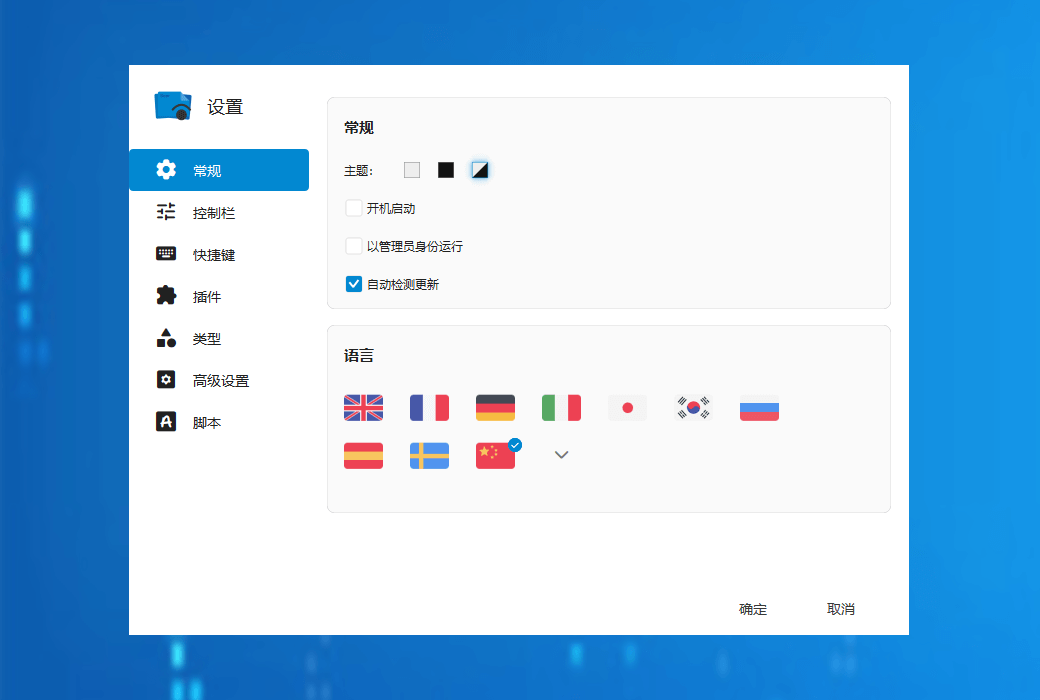





Aktionsregeln
1、Aktionszeit:{{ info.groupon.start_at }} ~ {{ info.groupon.end_at }}。
1、Aktionszeit:Sofort fertig。
2、Gruppenkauf gültig bis:{{ info.groupon.expire_days * 24 }}Stunde。
3、Gruppenteilnehmer:{{ info.groupon.need_count }}Person。
Gruppenkaufinformationen
1、Ablauf: Beitreten/Starten, bezahlen, Mindestteilnehmer erreichen – Erfolg!
2、Bei Nichterreichen der Mindestteilnehmerzahl wird der Betrag zurückerstattet.
3、Mindestteilnehmer und Zeit variieren je nach Produkt.
Mit Seer können Sie Fenster genauso schnell anzeigen wie in macOS, aber leistungsstarker, anpassbarer und schneller.
Große Dateiformate
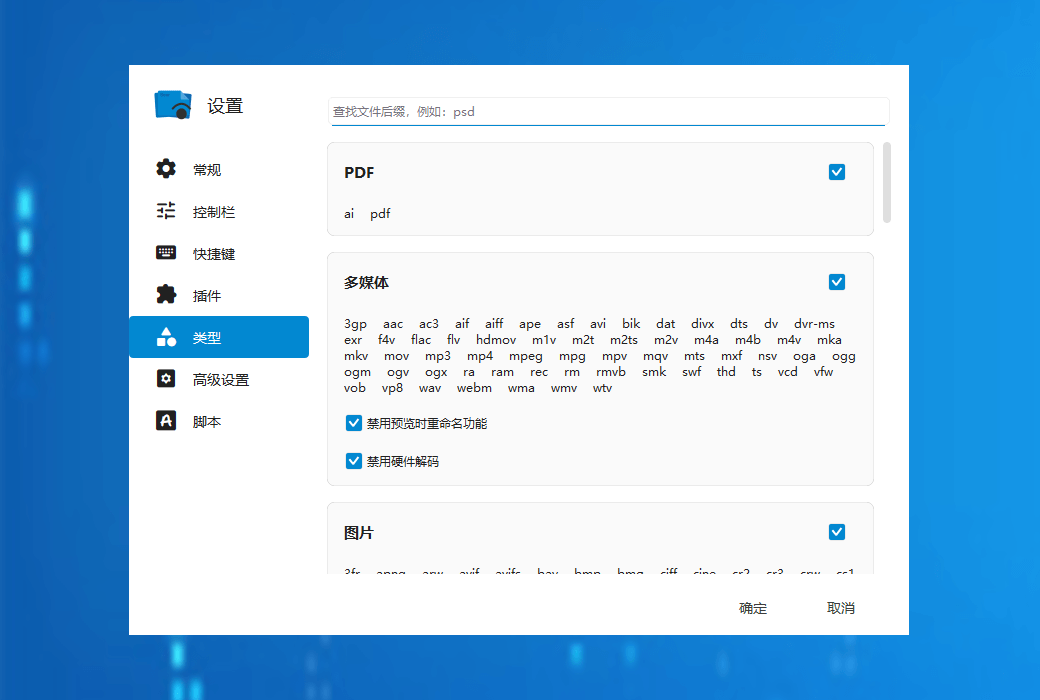
Hunderte Dateiformate werden unterstützt: Video, Audio, Bilder, Text, Markdown und PDF.
Inhalte können kopiert werden
Kopieren Sie Videorahmen, Bilder oder ausgewählten Text aus der Vorschau in die Zwischenablage.
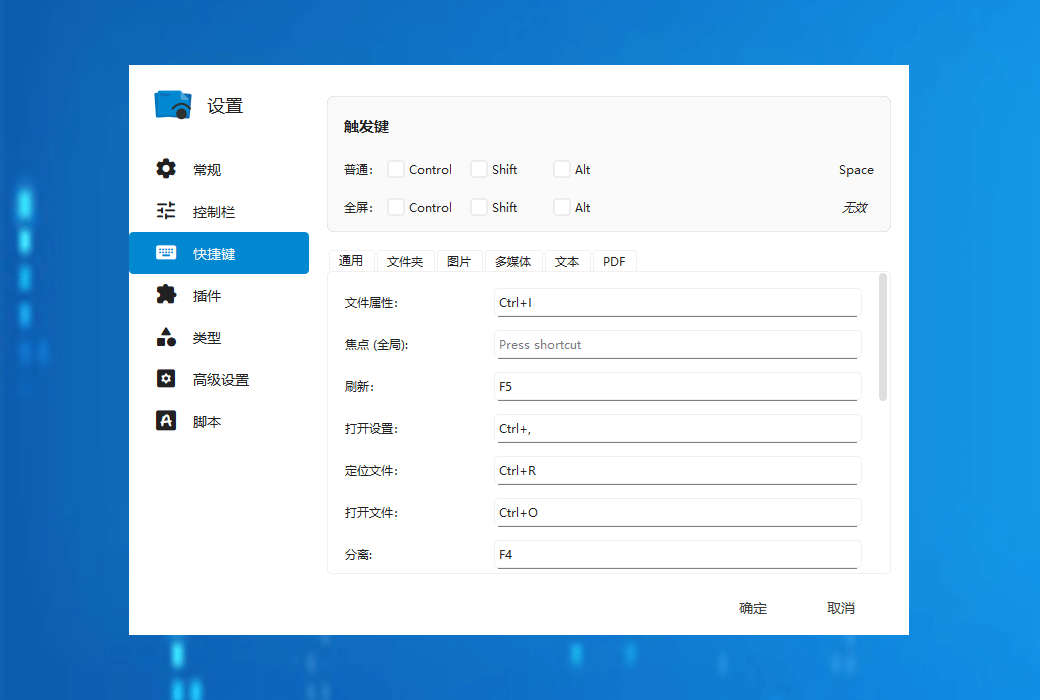
Schnellstart der Anwendung
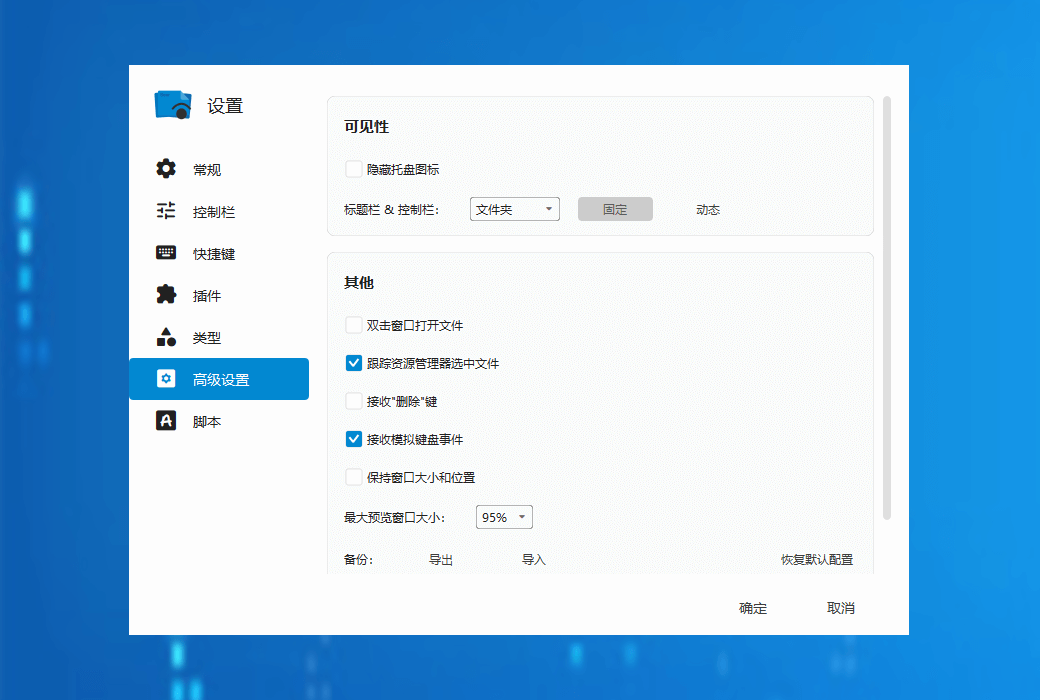
Anpassung des Verhaltens für Anwendungen Dritter in der Steuerleiste.
Unterstützung für Dateivorschau in mehreren Formaten
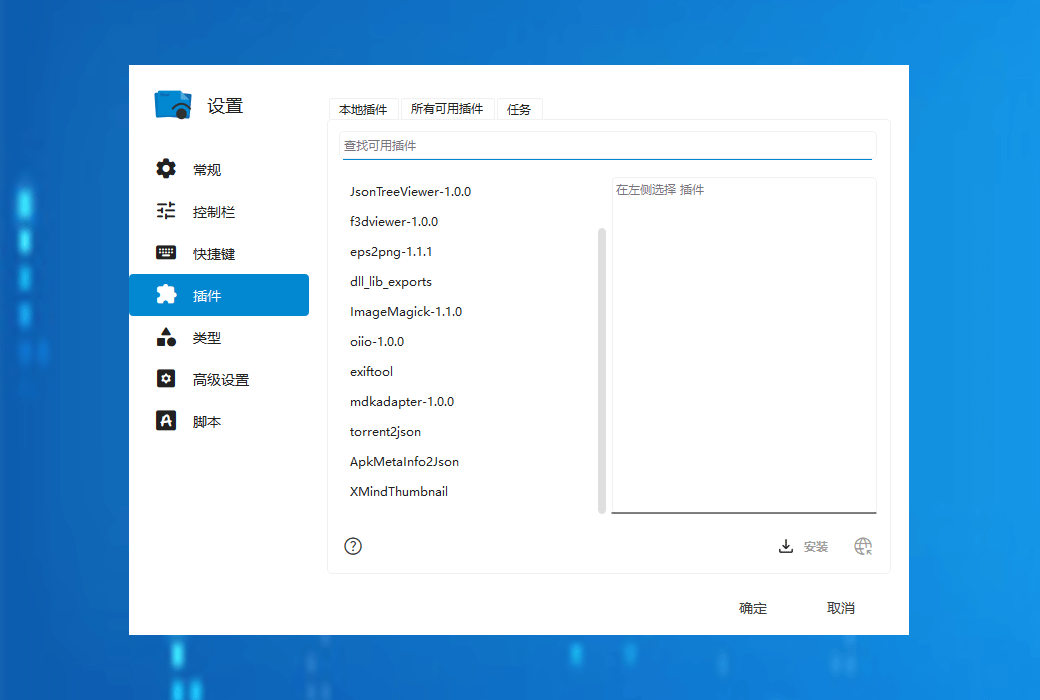
Seer unterstützt die Vorschau von fast allen Dateitypen, die häufig von der Software unterstützten Formate sind:
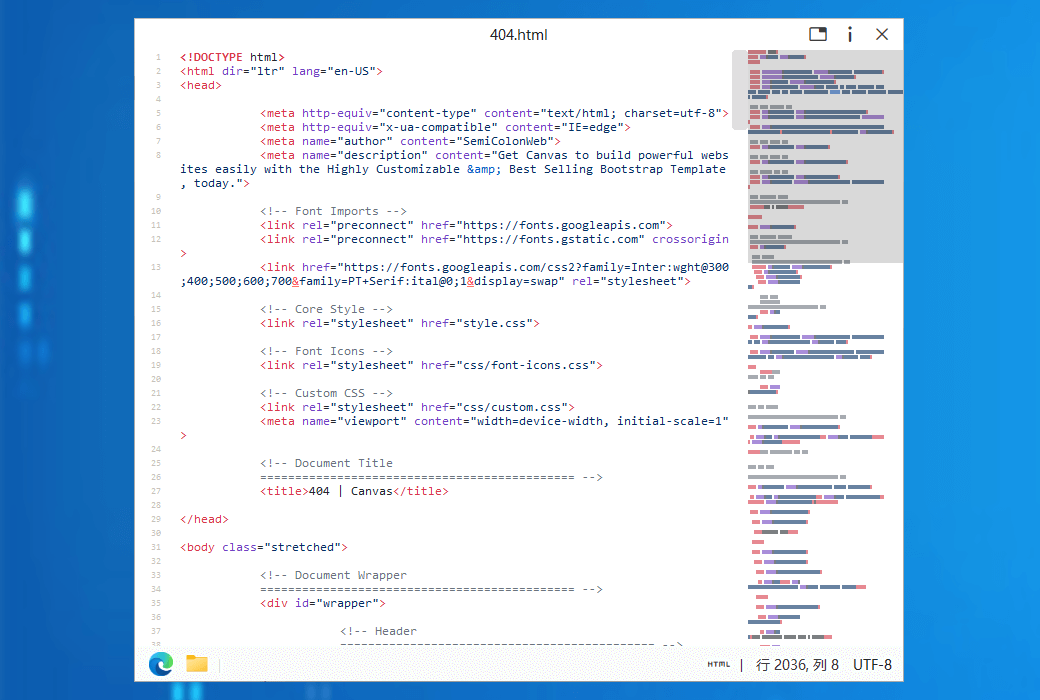
Seer unterstützt nicht nur eine Vorschau aller im Leben verbreiteten Dateiformate, sondern auch fast alle Codedateiformate und bietet Programmierern eine gute Benutzererfahrung, indem er Codes basierend auf den Dateiformaten hervorhebt. Außerdem können Sie in den Einstellungen die Option aktivieren, die Anzahl der Codezeilen anzuzeigen, um die Vorschau weiter zu verbessern.
官方网站:http://1218.io/
发货时间:24 小时自动发货
运行平台:Windows
界面语言:支持中文界面显示,多语言可选。
更新说明:软件厂商承诺,永久使用,及免费更新。
买前试用:3天免费试用。
如何收货:购买后,激活信息会以邮件的形式发送到下单时的邮箱,同时可在个人中心,我的订单中查看对应的产品激活码。
设备数量:10台电脑。
更换电脑:不支持更换电脑。
激活引导:待添加。
特殊说明:2024.10.24 日开始,我们开始销售桌面版,使用激活码进行激活软件。2022.4.2 日起软购商城销售微软商店版。

Kooperationsanfrage

Zunächst ist das die Kontrollleiste:
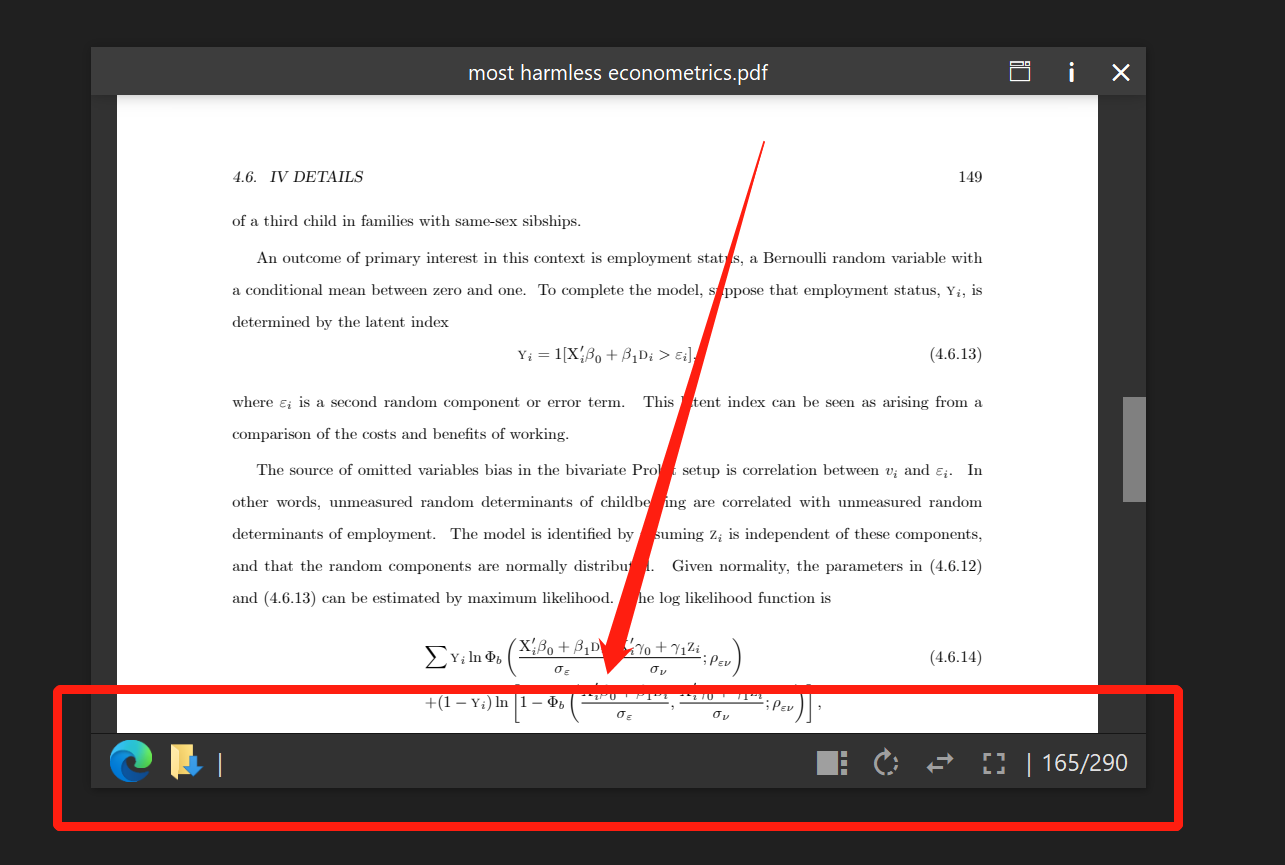
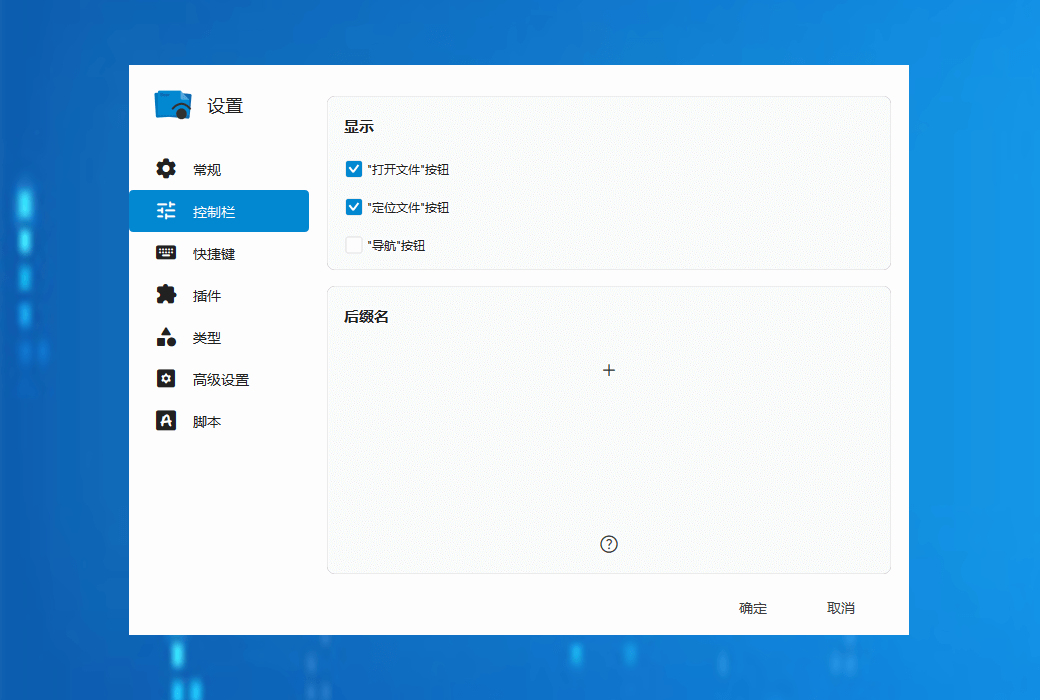
Im Allgemeinen befindet sich auf der linken Seite eine Schaltfläche auf Dateiebene, wie zum Beispiel das Öffnen einer Datei mit einem Standardprogramm, die Suche nach dem Dateipfad zum Explorer usw. Alle diese Tasten können in den Einstellungen versteckt werden.
Die rechte Seite ist auf Vorschauebene und wird hauptsächlich zur Steuerung der Anzeige verwendet, wie zum Beispiel Drehen, Schweigen, Größe wiederherstellen usw.
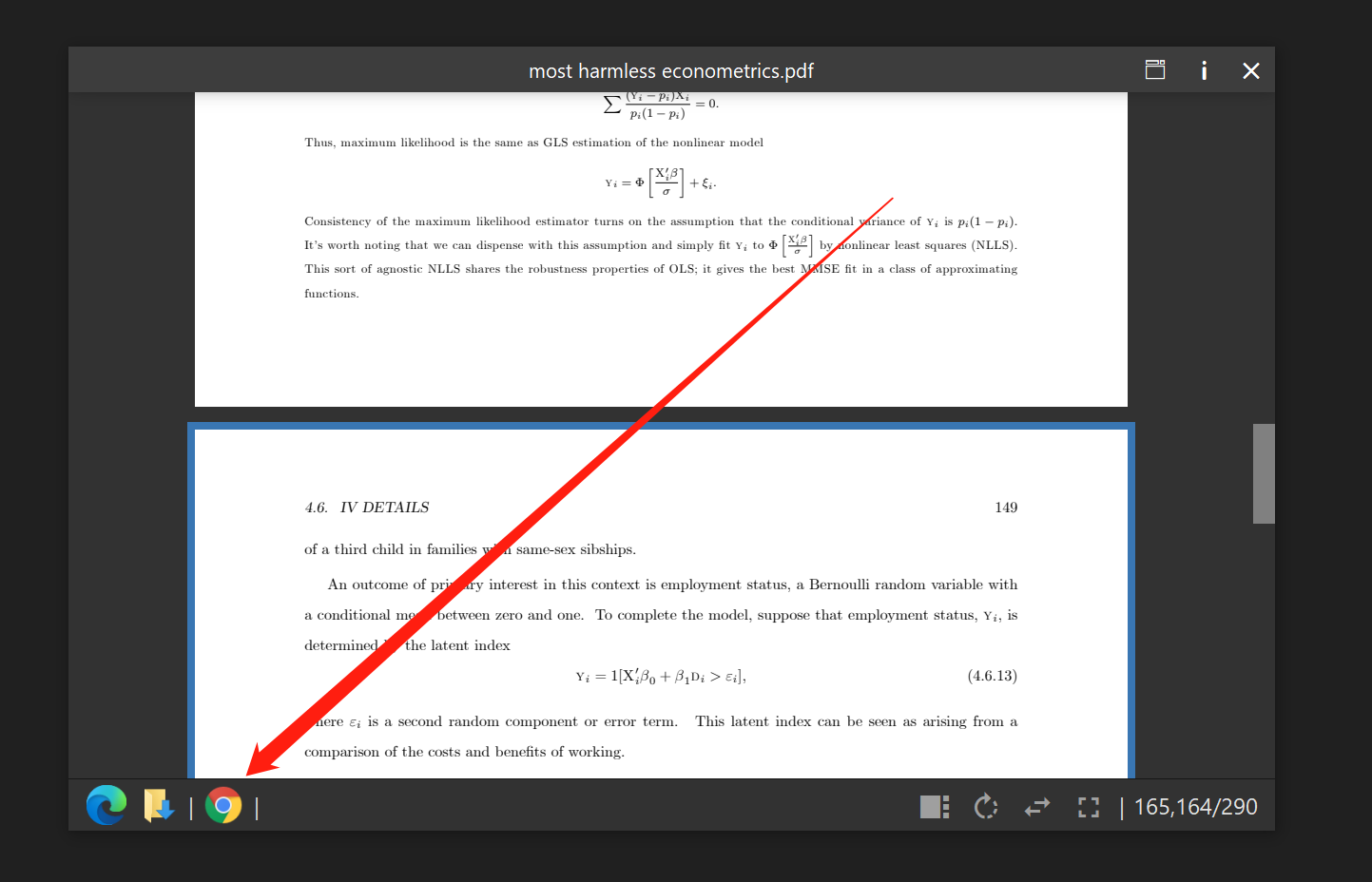
Die Steuerleiste startet das Programm auf der linken Seite.
1. Öffnen Sie das Einstellungsfenster und geben Sie einen Suffix ein;
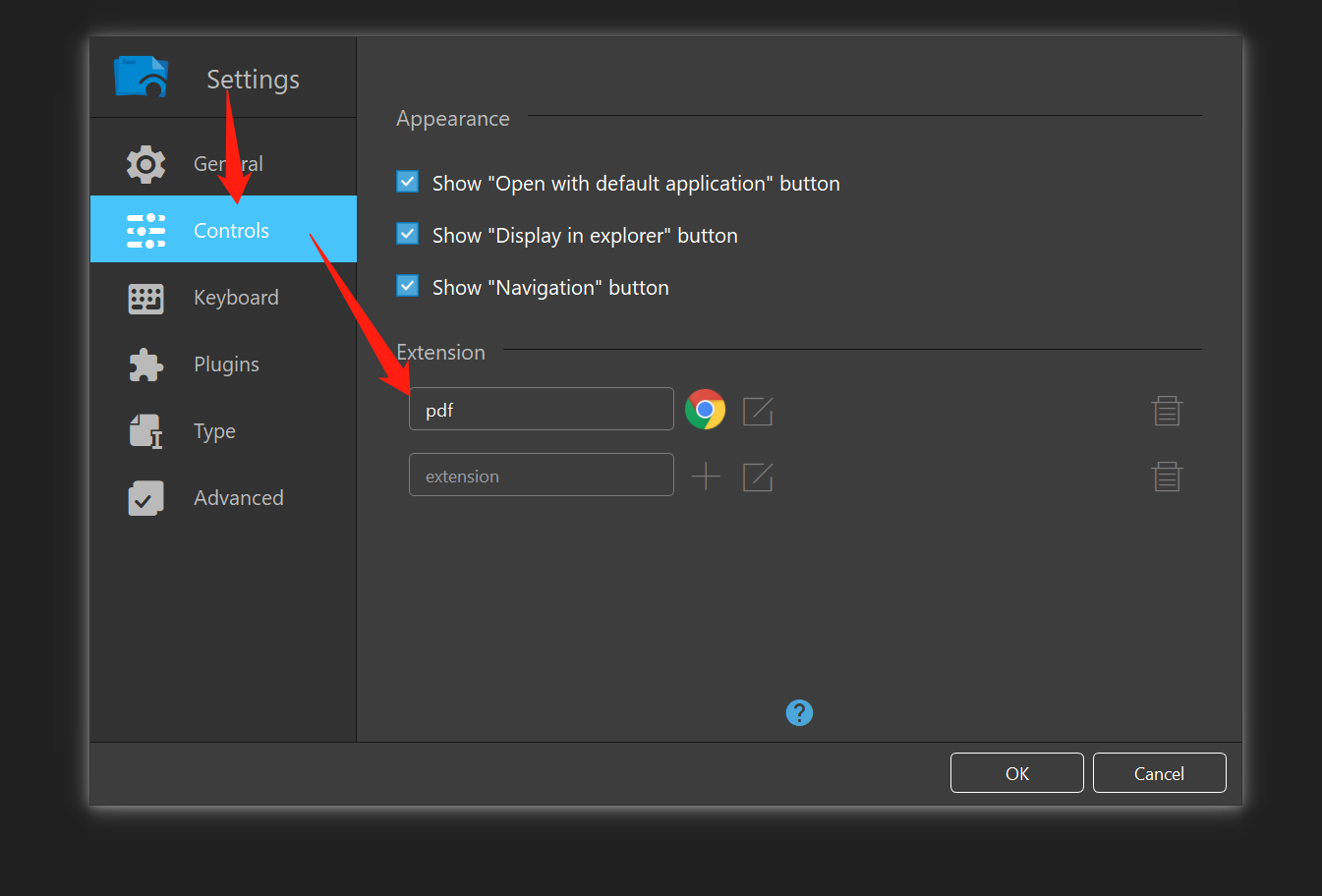
2. Klicken Sie auf die Schaltfläche + auf der rechten Seite und wählen Sie den Pfad des Ausführungsprogramms aus, mit dem diese Datei geöffnet werden kann;
3. Punkt bestimmt. Wenn Sie die Datei mit dem Suffix in der Vorschau sehen, gibt es in der Steuerleiste einen zusätzlichen Knopf. Es ist erstaunlich.
Hinweis:
Stellen Sie vor der Operation sicher, dass Sie wissen, was Sie tun und wozu diese Funktion dient.
Das zweite Beispiel:
1. Geben Sie den suffix: zip;

2. Klicken Sie auf die Schaltfläche neben + und wählen Sie den Pfad der Ausführungsdatei aus;
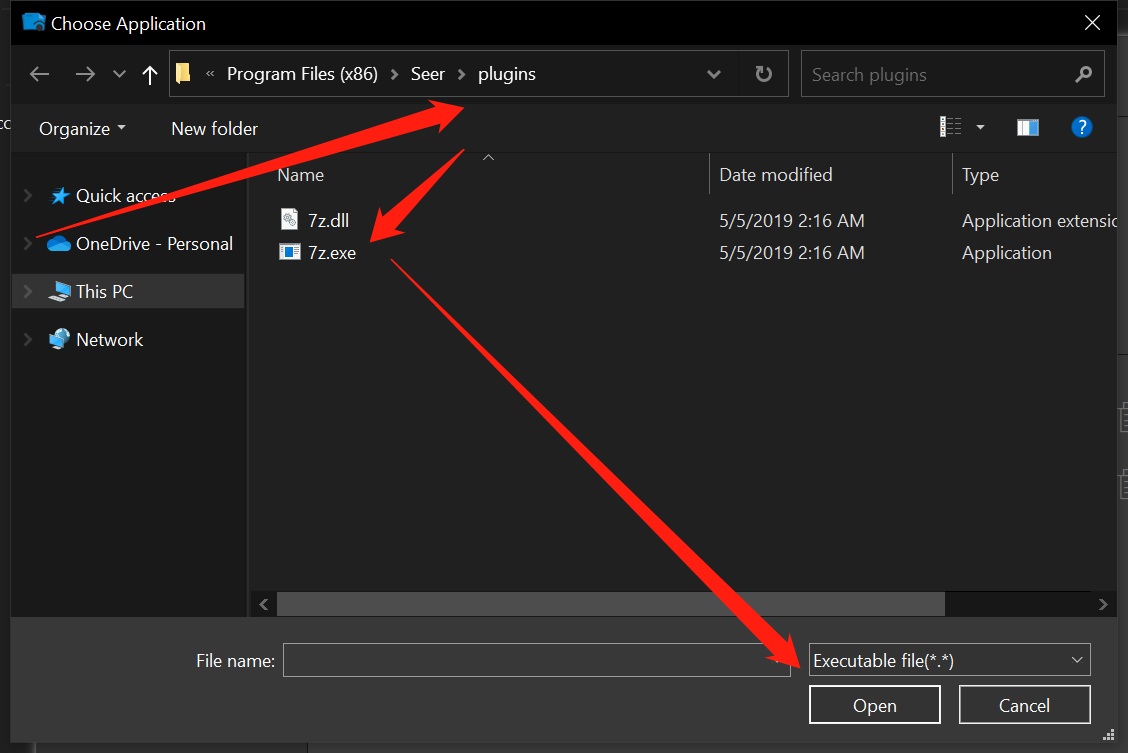
3. Klicken Sie auf die Schaltfläche Bearbeiten neben + um die Anrufparameter zu ändern;
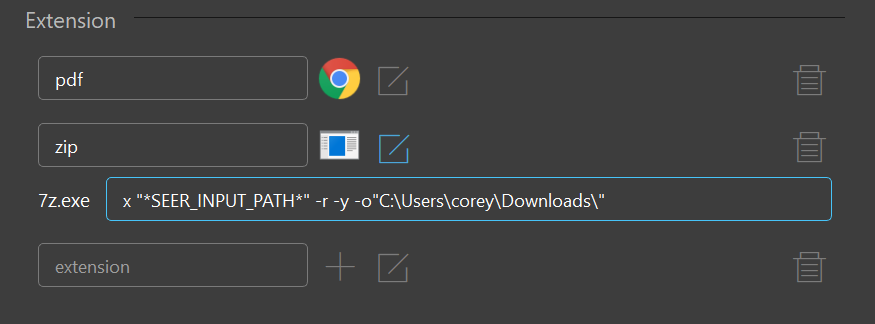
4. In diesem Beispiel ruft das Programm 7z.exe auf und ersetzt den Platzhalter durch den vollständigen Pfad der Vorschaudatei, gefolgt von anderen Parametern, die in diesem Beispiel x "*SEER_INPUT_PATH*" -r -y -o"C:\Users\corey\Downloads\"
Bitte beachten Sie, dass Sie beim Kopieren der oben genannten Parameter den Namen des Pfades ändern, da Sie nicht corey heißen.
x ist Entspannung;
"*SEER_INPUT_PATH*" ist ein Platzhalter;
-r ist rekursiv, um sicherzustellen, dass auch die Unterdateien des Ordners ausgepackt werden;
-y stellt sicher, dass alle Anfragen standardmäßig Yes sind, und wenn diese Option hinzugefügt wird, wird sie überschrieben, wenn das Zielverzeichnis den gleichen Namen hat;
-o ist der Ausgabeweg;
"C:UserscoreyDownloads" ist der Speicherpfad nach dem Entpacken.
5. Klicken Sie auf OK.
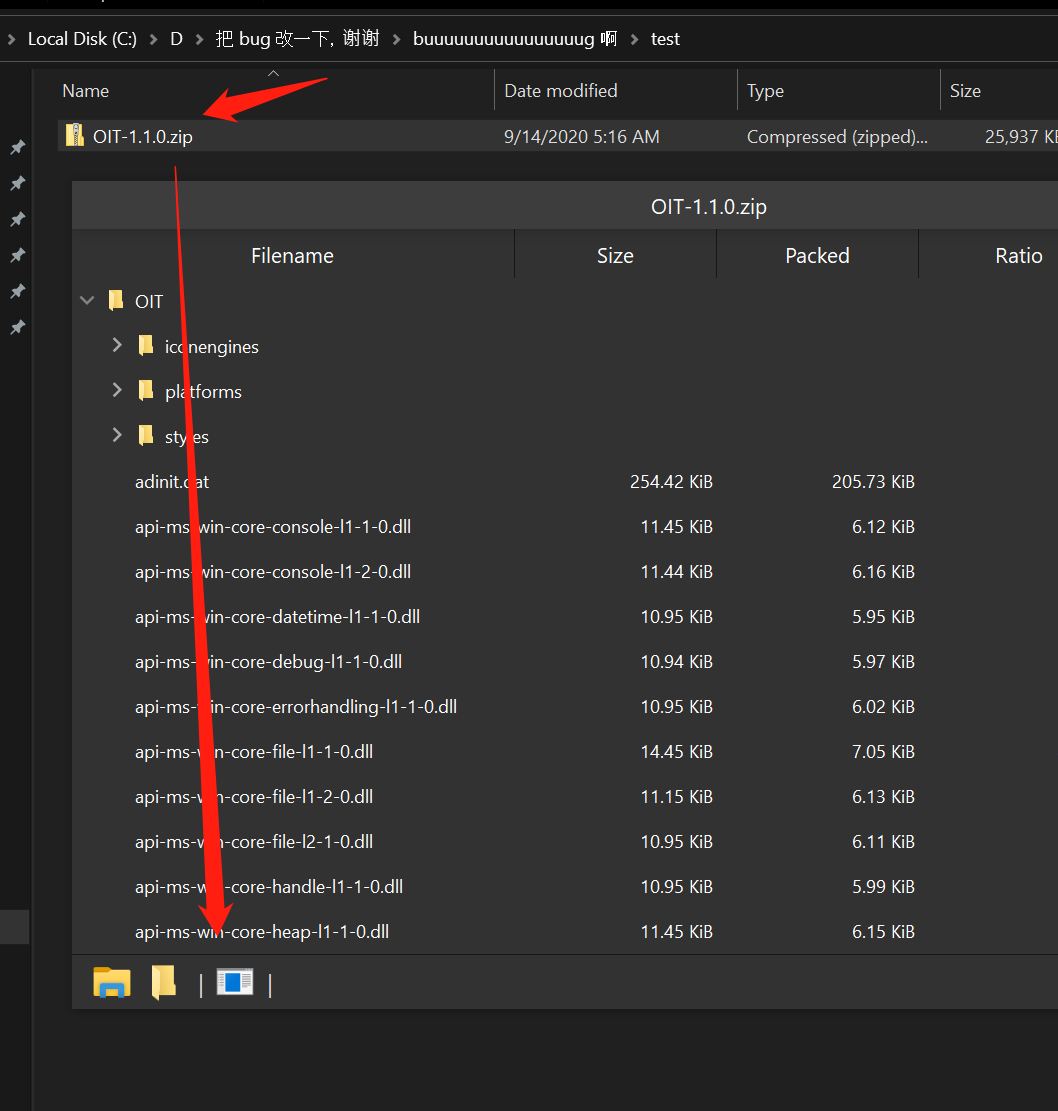
6. Klicken Sie auf die Taste Frische Steuerleiste und das Programm ruft 7z.exe dekomprimiert dieses Paket auf den Pfad, der gerade in den Parametern ausgefüllt wurde, nämlich "C:UserscoreyDownloads". Amazing~